
私はAndroidスマートフォンでBraveブラウザを日常的に愛用していますが、特定のWebサイトをホーム画面に配置したいときに戸惑うことがあります。Google Chromeならスムーズに行える操作が、Braveでは仕様の違いにより一筋縄ではいかないケースがあるからです。
この記事では、基本的なショートカットの作成方法から、強制的にショートカット化する裏技、そしてアイコンが消えてしまうトラブルの解決策までを網羅して解説します。
基本的なショートカット作成と「アプリをインストール」の違い
BraveブラウザでWebサイトをホーム画面に置く方法は、アクセスするサイトの仕様によって自動的に変わります。私は最初この挙動の違いに混乱しましたが、仕組みを理解すれば適切に使い分けることができます。ここでは標準的な手順と、サイトによって表示が変わる理由について詳しく解説します。
「ホーム画面に追加」が表示される標準的なケース
多くのWebサイトでは、ブラウザのメニューから直接ショートカットを作成できます。Braveを開いて目的のページにアクセスし、画面の右下(設定によっては右上)にある「︙」メニューをタップします。メニュー内に「ホーム画面に追加」という項目があれば、それを選択するだけでアイコンを作成できます。
この操作を行うと、Androidシステムから確認のポップアップが表示されます。私はここで自分でアイコンを配置したい場所へドラッグするか、「自動的に追加」を選んでホーム画面の空きスペースに配置します。作成されたアイコンにはBraveの小さなロゴバッジが付き、タップするとブラウザの新しいタブとしてそのページが開きます。
「アプリをインストール」に変わるPWA対応サイト
一部のWebサイトでは、メニューの「ホーム画面に追加」が「アプリをインストール」という項目に変化しています。これは対象のサイトがPWA(プログレッシブウェブアプリ)に対応している場合に起こる現象です。Braveはサイト側の情報を読み取り、アプリのように振る舞うべきだと判断するとこの表示に切り替えます。
この機能でインストールを行うと、ホーム画面のアイコンをタップした際にアドレスバーのない全画面表示でサイトが起動します。私は動画サイトや頻繁に使うツール系サイトではこのモードが便利だと感じますが、ブラウザの機能をフルに使いたい場合には不便なこともあります。この二つの挙動はユーザーが設定で選べるものではなく、サイトの作りに依存するという点が重要なポイントです。
独立したウィンドウで開く挙動の特徴
「アプリをインストール」で追加されたサイトは、Braveのタブの一部ではなく独立したタスクとして扱われます。Androidのタスク切り替え画面を見ると、Braveブラウザ本体とは別にそのサイトのカードが表示されることがわかります。アプリのような没入感を得られる一方で、タブを行き来しながら複数の情報を参照したいときには操作性が下がると感じることがあります。
ショートカットが作成できない・消える時の解決策

Braveを使っていると、ショートカットを作ったはずなのにアイコンが表示されなかったり、再起動すると消えてしまったりするトラブルに遭遇します。私はこれらの問題の多くが、Android OSの省電力機能やメーカーごとの独自仕様にあることを突き止めました。ここでは具体的な回避策と設定方法を紹介します。
機内モードを使って強制的にショートカット化する裏技
PWA対応サイトであっても「アプリ」としてではなく、通常の「ショートカット」として保存したい場合があります。私が実践している有効な方法は、通信を一時的に遮断する「機内モード」を活用したトリックです。この方法を使えば、BraveがサイトをPWAだと認識するのを防ぎ、強制的に「ホーム画面に追加」メニューを表示させることができます。
手順は非常にシンプルですが、タイミングが重要です。サイトを一度完全に読み込んだ状態で、スマートフォンのクイック設定パネルから機内モードをオンにします。その状態でBraveのメニューを開き直すと、通信ができないためPWAの判定処理がスキップされ、通常の「ホーム画面に追加」が表示されるようになります。アイコン作成後は機内モードを解除すれば、通常のブックマークショートカットとして機能します。
SamsungやXiaomiなどの端末固有の設定を見直す
Android端末の種類によっては、OSの強力な省電力機能やセキュリティ設定がショートカットの作成を阻害していることがあります。特にSamsungのGalaxyシリーズやXiaomiのスマートフォンでは、標準設定のままではBraveのショートカット機能が正常に動かないケースが多発しています。私は端末の設定を変更することで、この問題を解決できることを確認しました。
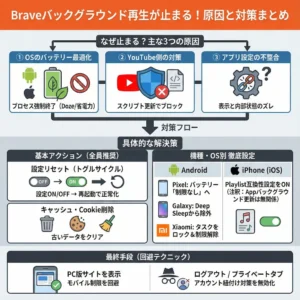
SamsungのOne UIでは、Braveが「ディープスリープ(Deep Sleep)」モードに入ると、作成したショートカットがすべて削除されるという現象が報告されています。設定の「バッテリーとデバイスケア」から「バックグラウンド使用制限」へ進み、Braveを「スリープ状態にしないアプリ」リストに登録する必要があります。これにより、システムによる強制的なリソース解放を防ぎ、ショートカットの消失を回避できます。
Xiaomi端末での権限設定手順
XiaomiのMIUIやHyperOSでは、アプリがホーム画面にショートカットを作る行為自体がデフォルトで制限されています。設定アプリから「アプリ管理」を開き、Braveを選択して「その他の権限」を確認します。そこにある「ホーム画面ショートカット」の項目を「常に許可」に変更しない限り、いくらブラウザ側で操作してもアイコンは生成されません。
Braveのショートカット機能のメリットとデメリット
Chromeと比較した際、Braveのショートカット機能には明確な違いがあります。私はこの違いが「プライバシー保護」というBraveの理念に起因していると理解しています。ここではBraveの仕様が持つ利点と欠点を整理し、どのようなユーザーに向いているかを解説します。
プライバシー保護と利便性のトレードオフ
ChromeでPWAをインストールすると「WebAPK」という技術が使われ、まるでネイティブアプリのようにアプリ一覧(ドロワー)にアイコンが表示されます。しかし、この生成プロセスにはGoogleのサーバーとの通信が不可欠です。Braveは「脱Google」を掲げているため、このGoogleサーバーを利用したWebAPK生成を行いません。
その結果、Braveで作成されるのはあくまで「ホーム画面上のショートカット」に留まります。アプリ一覧には表示されず、通知やデータ管理もブラウザ本体に依存します。私はこれを不便だと感じることもありますが、自分の閲覧情報がGoogleに送信されないという安心感の代償であると考えれば納得がいきます。
機能比較から見るメリット・デメリット
Braveでのショートカット利用には、明確な長所と短所が存在します。これらを一覧表にまとめることで、自分の用途に合っているかを判断しやすくなります。
| 特徴 | メリット | デメリット |
|---|---|---|
| プライバシー | Googleサーバーへ情報を送信せずに作成できる | WebAPK(ネイティブアプリ化)機能が使えない |
| アイコン管理 | ホーム画面にのみ配置されるためシンプル | アプリ一覧(ドロワー)には表示されない |
| PWA対応 | 機内モードを使えば挙動を選べる | 標準ではサイト側の仕様に強制される |
| 互換性 | 多くのAndroidランチャーで動作する | 一部メーカーのOSでアイコン消失のバグがある |
この表からわかるように、Braveはシステムの深い部分への統合を避ける傾向があります。私はこの「浅い統合」こそが、システム全体への追跡を拒否するBraveらしい設計だと捉えています。利便性を最優先するならChrome、プライバシーを守りたいならBraveという使い分けが賢明です。
まとめ|Braveの特性を理解して使いこなす
Android版Braveでのショートカット作成は、一見するとChromeと同じように見えますが、その裏側にはプライバシー重視の独自仕様が隠されています。PWAサイトが強制的にアプリ化される挙動や、特定の端末でアイコンが消える問題も、仕組みを知っていれば対処できます。
私は今回紹介した「機内モードでの強制作成」や「バッテリー設定の見直し」を行うことで、Braveをより快適に活用できるようになりました。多少の手間はかかりますが、プライバシーを守りながらお気に入りのサイトへ素早くアクセスできる環境は、何物にも代えがたい価値があります。ぜひ皆さんも、自分の利用スタイルに合わせて設定をカスタマイズしてみてください。