長年愛用していたChromeから、プライバシー重視のBraveブラウザへ乗り換える人が増えています。
私がBraveを使い始めたとき、最も戸惑ったのが「ブックマークの同期」でした。
Googleアカウントでログインすればすべて完了するChromeとは違い、Braveの同期は仕組みが全く異なります。
手順通りにやったつもりでも「スマホにブックマークが来ない」「パスワードが同期されない」というトラブルが頻発します。
この記事では、Braveの同期システムの仕組みから、同期されない原因、そして具体的な解決策までを網羅しました。
私が実際に試して効果があった方法を中心に、初心者の方にもわかりやすく解説します。
Braveの同期(Sync v2)はGoogleとは根本的に違う仕組み
Braveの同期機能「Brave Sync v2」は、セキュリティとプライバシーを最優先に設計されています。
Google Chromeのように、メールアドレスとパスワードでサーバーにログインする方式ではありません。
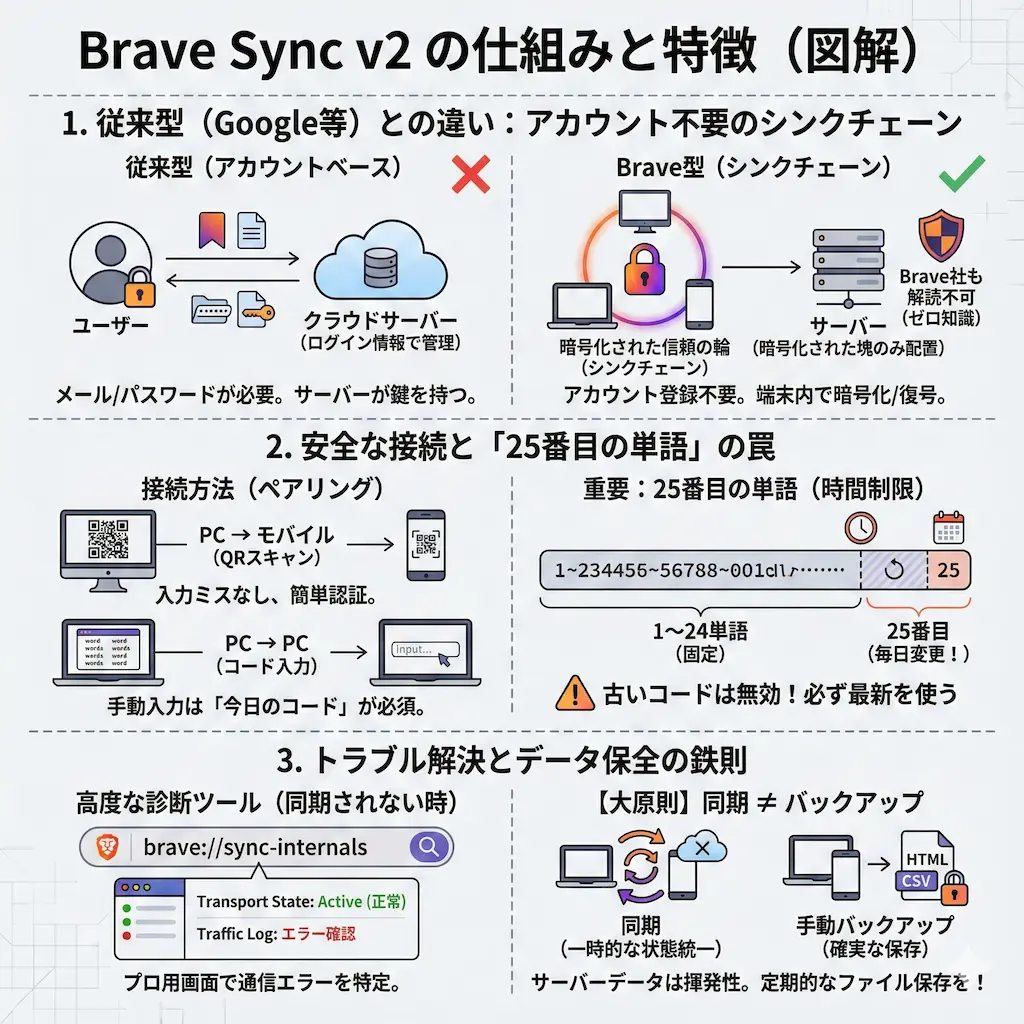
アカウント不要|シンクチェーンという「信頼の輪」
Braveでは、アカウント作成や個人情報の登録は一切不要です。
代わりに「シンクチェーン(Sync Chain)」という暗号化されたデータの輪を作ります。
私が初めてこの仕組みを知ったとき、その匿名性の高さに驚きました。
サーバーには暗号化されたデータの塊が置かれるだけで、Brave社ですら中身を見ることはできません。
暗号化と復号はすべてユーザーのデバイス(端末)内で行われます。
新しい端末を追加するには、チェーン参加用のコードを直接読み込ませる必要があります。
25番目の単語の罠|古いコードが使えない理由
同期設定で最も多くの人が陥る罠が「25番目の単語」です。
同期コードは通常24個の単語で構成されていますが、セキュリティ強化のために25個目の単語が存在します。
この25番目の単語は、なんと毎日変更されます。
つまり、数日前にメモしておいたコードを使って新しい端末を追加しようとしても、エラーになってしまうのです。
私が以前、友人の設定を手伝った際も、この仕様を知らずに苦労しました。
コード入力で追加する場合は、必ずその日に生成された最新のコードを使う必要があります。
【デバイス別】同期設定の正しい手順とChromeからの移行
同期トラブルを防ぐには、最初のアプローチが肝心です。
ここでは、私が推奨する最も確実な設定手順を紹介します。
PCからスマホへ|QRコードで確実に繋ぐ
パソコンのBraveにあるデータをスマホに同期する場合、QRコードを使うのがベストです。
手入力によるタイプミスを防ぎ、一瞬で認証が完了します。
パソコン側で設定画面を開き、「同期」から「新たな同期チェーンを開始する」を選びます。
「スマホ/タブレット」を選択すると、QRコードが表示されます。
スマホ側でBraveアプリを開き、設定の「同期」から「スキャンまたはコードを入力」をタップしてください。
カメラでQRコードを読み取れば、複雑な暗号鍵の交換が自動で行われます。
PC同士の連携|手動入力時の注意点
パソコン同士を同期させる場合は、コードフレーズの手動入力が必要です。
先述した「25番目の単語」の期限切れに注意してください。
もし手元に古いコードしかない場合でも、諦める必要はありません。
現在稼働している端末で新しいコードを表示させれば、正しい「今日の単語」が含まれたコードが手に入ります。
私が普段行っているのは、パスワード管理ソフトなどにコードを保存せず、必要な時に都度表示させる運用です。
これが最も安全で確実な方法といえます。
同期されない時の原因と解決策|高度な診断ツール
設定は合っているはずなのに同期されない場合、システムの裏側でエラーが起きていることがあります。
Braveには、エンジニアが使うような強力な診断ツールが内蔵されています。
プロも使う診断画面「brave://sync-internals」の見方
ブラウザのアドレスバーに brave://sync-internals と入力してみてください。
一見難しそうな画面が出ますが、見るべきポイントは決まっています。
左上の「Transport State」が「Active」になっているか確認します。
もしここが「Disabled」や「Auth Error」になっていれば、同期自体が止まっています。
画面右側にある「Traffic Log」では、通信エラーの詳細が見られます。
「PROTOCOL_ERROR」などの表示があれば、一度チェーンを作り直す必要があります。
iPhoneユーザー必見|プライベートモードとバックグラウンド更新
iPhone(iOS)版Braveで同期できない最大の原因は、Apple特有の制限によるものです。
特に「プライベートブラウズのみ」の設定にしていると、同期は絶対に機能しません。
同期データは一時的に端末へ保存される必要がありますが、プライベートモードはデータを即座に消去してしまいます。
私が確認した限り、この設定をオフにするだけで解決するケースが大半です。
「バックグラウンドApp更新」の設定も重要です。
iPhoneの設定でこの機能がオフになっていると、アプリを開いている時以外同期されません。
Androidでスキャンボタンが消えた時の対処法
Androidユーザーからよく聞くのが「同期コードをスキャンするボタンが見当たらない」という悩みです。
これはバグではなく、端末がすでに「何らかのチェーンに参加している」と誤認している状態です。
設定の同期画面にあるゴミ箱アイコンや「同期チェーンから退出」を選んでみてください。
一度リセットすることで、再びスキャンボタンが現れます。
ゴーストデバイスと履歴同期の不具合
同期端末リストに同じ名前の端末がいくつも表示される「ゴーストデバイス」現象も厄介です。
これらは暗号化の処理を重くし、同期遅延の原因になります。
不要な端末は、設定画面から手動で削除してください。
リストを整理することで、同期スピードが劇的に改善することがあります。
まとめ|同期はバックアップではないことを理解する
Braveの同期機能は非常に便利ですが、クラウドバックアップとは異なります。
サーバー上のデータは一時的なものであり、すべての端末から切断すれば消えてしまいます。
| 特徴 | Brave Sync | クラウドバックアップ |
|---|---|---|
| データの場所 | 各端末内(サーバーは暗号化データのみ) | サーバー上に保存 |
| 目的 | 端末間のデータ統一 | データの保全 |
| 安全性 | 非常に高い(運営も見れない) | サービス提供者に依存 |
私が強くおすすめするのは、定期的な手動バックアップです。
ブックマークはHTMLファイルとして、パスワードはCSVファイルとしてエクスポートしておきましょう。
万が一、同期チェーンが破損しても、手元のファイルがあれば復元できます。
快適なBraveライフを送るために、仕組みを正しく理解して使いこなしてください。