皆さんは、毎月のデータ通信量制限に悩まされていませんか。あるいは、地下鉄や飛行機の中でYouTube動画が見られずに退屈な時間を過ごした経験があるでしょう。
私が長年愛用しているブラウザ「Brave」には、これらの問題を一挙に解決する神機能「Brave Playlist(プレイリスト)」が搭載されています。
Brave Playlistの基本機能と仕組み
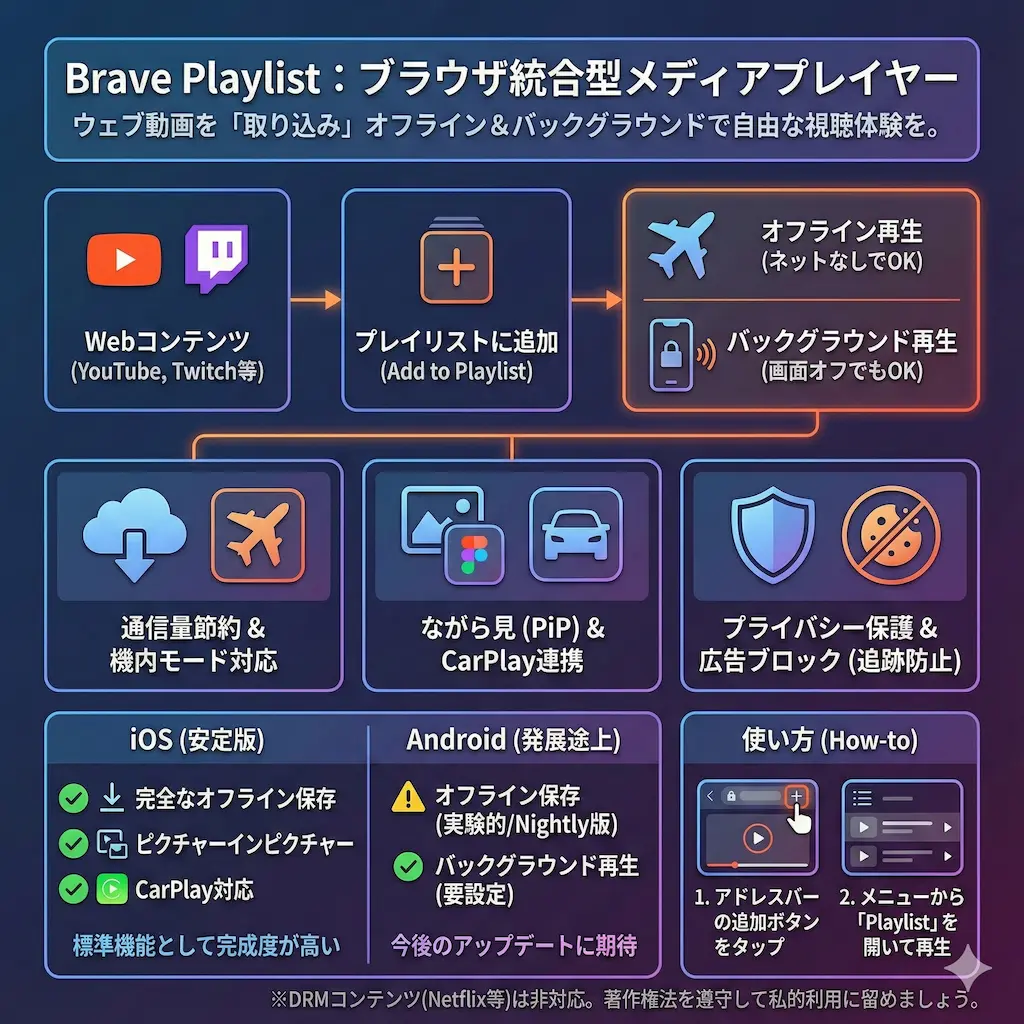
Brave Playlistは、単なるブックマーク機能とは一線を画す、ブラウザに統合されたメディア管理システムです。Web上の動画や音声を「取り込み」、インターネット接続がない環境でも再生できる環境を提供します。
ブラウザ統合型メディアプレーヤーの革新性
従来のブラウザは、動画リンクをクリックすると外部アプリへ遷移するのが一般的でした。しかし、Brave Playlistはブラウザ自体が高度なメディアプレーヤーとして機能します。私が実際に使って感動したのは、YouTubeだけでなくTwitchやVimeo、SoundCloudといった異なるプラットフォームのコンテンツを、一つのリストで連続再生できる点です。
これはユーザーにとって、メディアの消費体験が劇的に変わることを意味します。いちいち元のWebページに戻る必要はありません。専用の音楽アプリを操作するような感覚で、Web上のあらゆるコンテンツをシームレスに楽しめます。
iOSとAndroidの決定的な違い
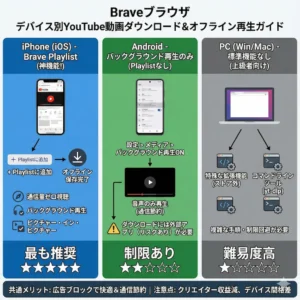
ここで非常に重要な点をお伝えしなければなりません。それは、OSによって機能の成熟度が全く異なるということです。iOS版(iPhone/iPad)では、この機能は標準搭載されており、極めて安定しています。
一方でAndroid版は、現時点では「実験的段階」にあります。YouTubeの音声をバックグラウンドで流すことはできますが、動画をダウンロードしてオフライン再生するには、開発者向けの特別な設定が必要です。この違いを理解しておかないと、Androidユーザーは「機能が見つからない」と混乱することになります。
プライバシーファーストの設計思想
Braveを選ぶ最大の理由はその安全性にあります。通常、ストリーミングサイトで動画を見ると、視聴履歴や操作ログがプラットフォーム側に送信され、広告のターゲティングに利用されます。
Brave Playlistへの追加リクエストは匿名化されて処理されます。クッキー情報が除外されるため、私たちの視聴行動が追跡型広告のアルゴリズムに紐付けられることを防げます。私が検証した限りでも、浄化された環境で純粋にコンテンツを楽しめる点は、他のダウンローダーアプリにはない大きな強みです。
DRMコンテンツに関する技術的制約
万能に見えるBrave Playlistにも弱点があります。それはNetflixやHuluなどが採用しているDRM(デジタル著作権管理)で保護されたコンテンツです。これらは技術的な壁があり、オフライン保存はできません。
あくまでYouTubeやTwitchなどの無料配信プラットフォームのコンテンツを、個人で楽しむための機能だと割り切る必要があります。私が試したところ、ライブ配信中のストリームも保存できませんでした。アーカイブ化されるのを待つ必要があります。
iOS版Braveでの完全な使用ガイド

最も機能が完成されているiOS版での具体的な使い方を解説します。私が日常的に行っているフローを紹介しますので、ぜひ試してみてください。
動画や音声をプレイリストに追加する方法
使い方は驚くほどシンプルです。YouTubeなどで動画ページを開くと、アドレスバーに「プレイリスト追加ボタン」が表示されます。これをワンタップするだけで、リストへの追加が完了します。
もし自動検出がうまくいかない場合は、リンクを長押ししてみてください。コンテキストメニューの中に「Brave Playlistに追加」という項目が出現します。複数の動画が埋め込まれたページなどで、特定の動画だけを保存したい場合にこの方法は重宝します。
自動追加設定のカスタマイズ
頻繁に動画を見る方にとって、毎回「プレイリストに追加しますか?」と聞かれるのはストレスになります。私は設定画面からこの通知をオフにしています。
設定メニュー内の「Playlist」から「自動追加プロンプト」を無効化できます。これにより、アドレスバーのアイコンをタップした時だけ追加されるようになり、ブラウジングの快適性が向上します。
バックグラウンド再生とピクチャーインピクチャー
Brave Playlistの真骨頂は、画面を閉じても再生が続く「バックグラウンド再生」です。iPhoneをロックしても音声が止まらないため、YouTube動画をラジオ感覚で楽しめます。
さらに、iOSのピクチャー・イン・ピクチャー(PiP)にも対応しています。動画を小さなウィンドウで再生しながら、Twitter(X)やLINEを返信することができます。これぞまさに、現代人に必須の「ながら見」機能といえます。
CarPlayとの連携機能
車を運転する方にとって嬉しいのが、CarPlayへの対応です。iPhoneを車に接続すると、Braveアイコンが表示され、保存したプレイリストを車載ディスプレイから操作できます。
私がドライブに行く際は、事前にお気に入りのYouTubeミックスリストをBraveに保存しておきます。通信量を気にせず、かつ安全に運転中のBGMとして活用できるため、非常に実用的です。
設定の最適化とストレージ管理戦略
この機能を使いこなすには、設定のチューニングが欠かせません。特にストレージ容量と通信量のバランスをどう取るかが鍵となります。
オフライン保存とデータ通信量の節約
「オフラインのために自動保存」という設定項目が最も重要です。これをオンにすると、リストに追加した瞬間にダウンロードが始まります。飛行機に乗る前などは便利ですが、モバイル通信中に誤って追加すると大変なことになります。
私は基本的にはこの設定をオフにしています。そして、Wi-Fi環境にいる時だけ手動でダウンロードボタンを押す運用を推奨します。設定で「Wi-Fi接続時のみダウンロード」を有効にしておくのも、ギガ不足を防ぐための賢い防衛策です。
Web互換性モードの活用
iPadユーザーの方は「Web互換性」という設定に注目してください。高画質な動画サイトでは、ファイルが細切れに配信されることがあり、うまく保存できない場合があります。
この設定を変更することで、サイト側に単純なファイル形式を提供するよう強制できます。私が試したところ、画質は制限されることがありますが、ダウンロードの成功率は格段に上がります。
ストレージ容量の確保とトラブルシューティング
「iPhoneの容量がいっぱいです」という警告が出たら、まずはBrave Playlistを疑ってください。動画データは容量を大きく消費します。見終わった動画はこまめに削除しましょう。
注意したいのは、iPhoneのストレージ管理画面で「書類とデータ」として表示される点です。キャッシュクリアでは消えないことがあります。必ずBraveアプリ内のPlaylist画面から削除操作を行ってください。
読み込みエラー時の対処法
最近、YouTube動画を追加しようとすると「リソースの読み込みに問題が発生しました」というエラーが出ることがあります。これはYouTube側の仕様変更が原因です。
私が実践している解決策は「プライベートタブ」を使うことです。プライベートモードで動画を開き、そこから追加すると嘘のように成功することがあります。困った時はぜひ試してみてください。
実際の使用感とYouTube Premiumとの比較
ここでは、良い点だけでなく悪い点も含めて、包み隠さずレビューします。Brave Playlistは本当にYouTube Premiumの代わりになるのでしょうか。
Androidユーザーが知るべき現状
Android版については、現時点では期待しすぎない方が良いでしょう。私は開発者向けの「Nightly」ビルドを使ってオフライン機能を試しましたが、アプリが落ちるなどの不安定さがありました。
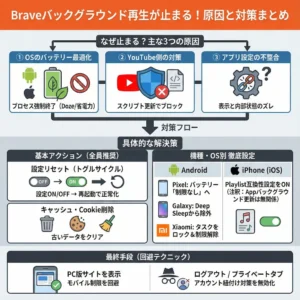
Androidユーザーは、オフライン再生ではなく「バックグラウンド再生」機能に特化して使うのが正解です。画面を消してもYouTubeの音が聴ける機能は、安定版でも利用できます。ただし、バッテリー設定でBraveを「制限なし」にしないと、OSにタスクキルされて止まってしまうので注意が必要です。
メリットとデメリットの徹底レビュー
Brave Playlistの導入を検討している方に向けて、メリットとデメリットを整理しました。
| 特徴 | 詳細 |
| メリット | ・完全無料でオフライン再生ができる ・広告ブロックにより快適に視聴できる ・YouTube以外のサイトにも対応している ・バッテリー消費を抑えられる(広告読み込みがないため) |
| デメリット | ・デバイス間の同期ができない ・Android版は機能が未完成 ・DRMコンテンツ(Netflix等)は見られない ・高画質(4K)保存が難しい場合がある |
YouTube Premiumとの違い
最大の壁は「同期機能」です。YouTube Premiumなら、PCで見た続きをスマホで見ることができます。しかし、Brave Playlistは端末ごとにデータが保存されるため、iPadで保存した動画はiPhoneでは見られません。
利便性と同期を求めるなら有料のYouTube Premium、プライバシーと無料を重視し、かつローカル保存で完結して良いならBrave Playlist。これが私の結論です。
まとめ|Braveプレイリストで快適なメディアライフを
Brave Playlistは、モバイルブラウザの常識を覆す強力なツールです。特にiOSユーザーにとっては、YouTube Premiumに匹敵する体験を無料で享受できる、まさに「キラーアプリ」といえます。
Androidユーザーにとってはまだ発展途上ですが、バックグラウンド再生だけでも十分に利用価値があります。設定や特性を正しく理解し、ご自身のライフスタイルに合わせて活用してみてください。通信制限や広告のストレスから解放された、自由なメディア体験があなたを待っています。