Braveブラウザを使っていると、YouTubeの動画がカクついたり、画面が一瞬黒くなったりする経験はないでしょうか。これらの不具合は、ブラウザの設定一つで劇的に改善するケースが大半です。
私が長年Braveを使い倒してきた経験から断言します。鍵を握っているのは「ハードウェアアクセラレーション」の設定です。
多くのユーザーはこの設定の意味を正しく理解していません。適切な設定を行えば、ブラウザの動作は驚くほど軽快になります。
この記事では、Braveのパフォーマンスを最大限に引き出すための設定方法を徹底解説します。あなたのPC環境に合わせた最適な選択肢を持ち帰ってください。
Braveのハードウェアアクセラレーションとは|基本と仕組み
ハードウェアアクセラレーションは、ブラウザの処理能力を底上げする重要な機能です。この仕組みを理解することで、なぜ不具合が起きるのか、その理由が見えてきます。
このチャプターでは、機能の役割と名称変更について詳しく解説します。
CPUとGPUの役割分担で高速化する仕組み
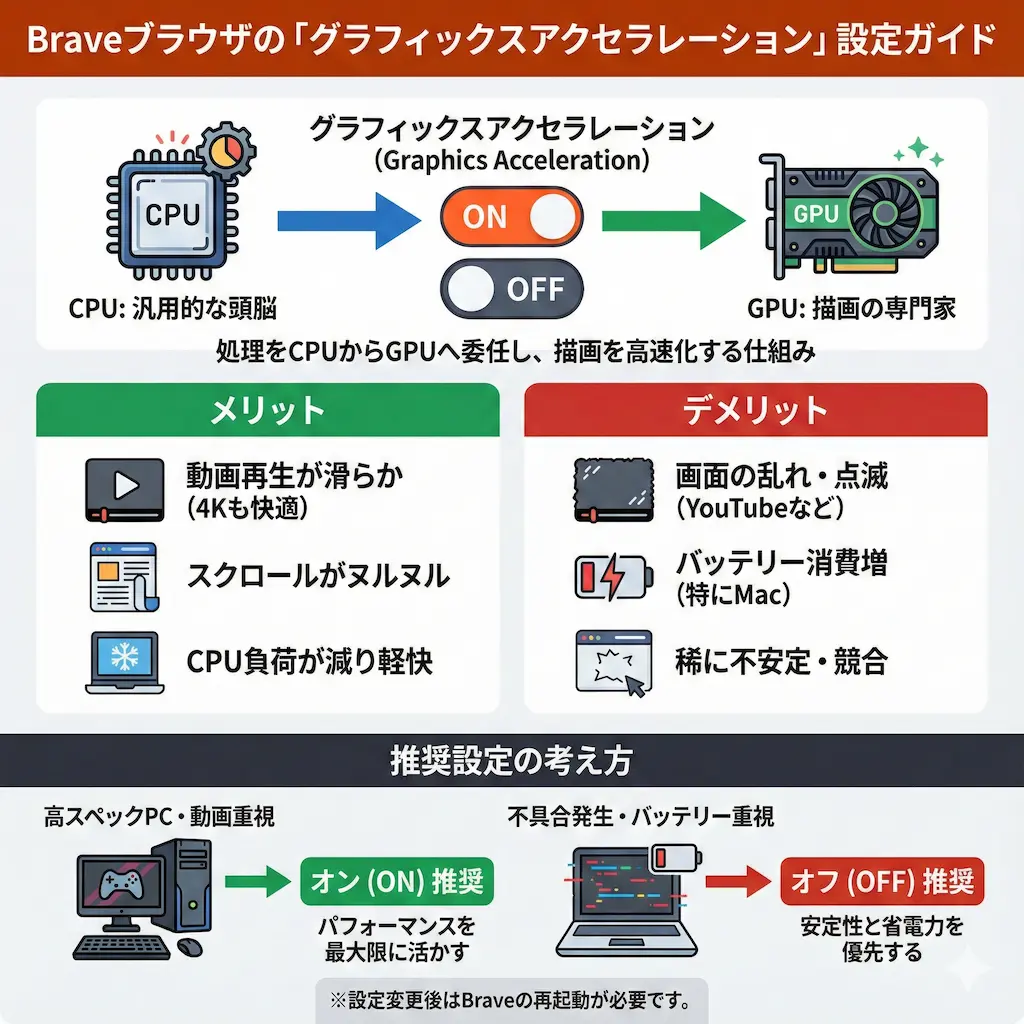
ハードウェアアクセラレーションとは、特定の処理をCPUからGPUへ受け渡す機能のことです。通常、パソコンの頭脳であるCPUがすべての処理を行いますが、画像や動画の描画に関してはGPUの方が得意としています。
重い荷物を運ぶときに、力持ちの専門スタッフに任せるようなものです。この機能を使うことで、CPUの負担が減り、動画再生や複雑なWebサイトの表示がスムーズになります。
逆に、この機能がオフの状態では、すべての処理をCPUが一人でこなさなければなりません。結果として、PC全体の動作が重くなったり、ファンが唸りを上げたりする原因になります。
グラフィックスアクセラレーションへの名称変更
最近のBraveのアップデートにより、設定項目名が変更されました。以前は「ハードウェアアクセラレーション」と呼ばれていましたが、現在は「グラフィックスアクセラレーション」という名称になっています。
設定画面で「ハードウェア」という言葉を探しても見つからないのはこのためです。名前は変わりましたが、機能の中身や役割はまったく同じです。
この変更は、ユーザーにとって「何をする機能なのか」を直感的に分かりやすくするための配慮だと言えます。設定を探す際は「システム」タブ内の「グラフィックスアクセラレーション」を目指してください。
ANGLEとレンダリングの裏側
Braveは、WindowsなどのOSと通信するために「ANGLE」という技術を使っています。これは、Web上の命令をパソコンが理解できる言葉(Direct3Dなど)に翻訳する通訳のような存在です。
この通訳がスムーズに機能しているときは、Braveは最高のパフォーマンスを発揮します。しかし、翻訳の相性が悪いと、画面のチラつきや表示崩れといったトラブルが発生します。
特にWindows環境では、このANGLEのバックエンド設定が原因で不具合が起きることが多々あります。後述するトラブルシューティングでは、この「通訳」を切り替える方法も紹介します。
ハードウェアアクセラレーションをオンにするメリット・デメリット

この機能は、必ずしも全員がオンにすべき万能なものではありません。PCのスペックや利用目的によって、向き不向きがはっきりと分かれます。
ここでは、設定をオンにした場合の良い点と悪い点を、包み隠さず比較します。
メリット|動画再生とスクロールが快適になる
最大のメリットは、動画視聴体験の向上です。GPUのパワーを使うことで、4K動画や高フレームレートの映像もカクつくことなく滑らかに再生できます。
動画サイトをよく利用するユーザーにとって、この恩恵は計り知れません。CPUの負荷が下がるため、動画を見ながら別の作業をしてもPCが重くなりにくくなります。
Webページのスクロールも非常に滑らかになります。画像が多いサイトや、動きのあるデザインのページでも、吸い付くような操作感が得られます。
デメリット|バッテリー消費と表示不具合のリスク
デメリットとして挙げられるのは、予期せぬ表示トラブルです。GPUのドライバとブラウザの相性が悪いと、画面がピンク色になったり、YouTube再生中に暗転したりする現象が起きます。
MacBookを利用している場合、バッテリー持ちが悪くなることがあります。高パフォーマンスなGPUが常に稼働するため、電力消費が激しくなるからです。
メリットとデメリットを整理すると以下のようになります。
| 項目 | メリット | デメリット |
|---|---|---|
| 動画再生 | 高画質でも滑らか | 設定次第で画面が乱れる |
| PCの動作 | CPU負荷が減り軽快 | ドライバ競合でフリーズのリスク |
| バッテリー | 理論上は効率が良い | 環境(特にMac)によっては悪化 |
| スクロール | ヌルヌル動く | 一部の環境でガタつく |
状況別|ハードウェアアクセラレーションの推奨設定

「結局、自分はどっちにすればいいの?」という疑問に答えます。PCの使用環境や起きている症状に合わせて、最適な設定を選んでください。
私が推奨する設定パターンを3つ紹介します。
高スペックPCや動画視聴メインならオン
高性能なグラフィックボード(NVIDIA RTXシリーズなど)を搭載しているデスクトップPCなら、迷わず「オン」にしてください。せっかくのハードウェア性能を活かさない手はありません。
高画質な動画編集や、ブラウザゲームをする際もオンの方が有利です。GPUの並列処理能力をフル活用することで、快適なWebブラウジングが実現します。
ただし、ドライバは常に最新の状態に保つようにしてください。古いドライバのままだと、性能を発揮できないばかりか不具合の原因になります。
YouTubeの画面が黒くなる・点滅する場合はオフ
動画再生中に画面がチカチカしたり、ブラックアウトしたりする場合は「オフ」に切り替えてください。これはGPUドライバとBraveの間で通信エラーが起きている典型的な症状です。
一時的にオフにすることで、安定した動作を取り戻せます。オフにするとCPUで処理することになりますが、最近のCPUであればフルHD程度の動画なら問題なく再生できます。
不具合が解消された後に、ドライバの更新を待ってから再度オンを試すのが賢い運用方法です。安定性を最優先するなら、オフのままでも構いません。
低スペックPCやMacのバッテリー重視ならオフ
古いノートPCや、GPU性能が低いPCを使っている場合、無理にオンにすると逆効果になることがあります。GPUの処理が追いつかず、逆に動作が重くなるケースがあるからです。
MacBookをバッテリー駆動で長時間使いたい場合も、オフを検討してください。Braveが強力な外部GPUを強制的に使い続け、みるみる充電が減っていく現象を防げます。
外出先での作業が多いビジネスマンやブロガーは、バッテリー持ちを優先してオフにする設定が適しています。
トラブルシューティング|不具合が出たときの対処法

設定を切り替えても直らない、あるいはオンのまま不具合だけ直したいという場合もあります。ここでは、より具体的な解決策をステップバイステップで解説します。
初心者でもできる簡単な方法から、上級者向けの裏技まで網羅しました。
Braveの設定から機能を切り替える手順
基本となる設定の切り替え方法を説明します。最も簡単で、かつ効果が高い対処法です。
- Braveの右上のメニュー(三本線)をクリックし、「設定」を開きます。
- 左側のメニューから「システム」を選びます。
- 「使用可能な場合はグラフィックスアクセラレーションを使用する」のスイッチをオフ(またはオン)にします。
- 変更を適用するために、必ず「再起動」ボタンをクリックしてください。
ブラウザを再起動しないと設定は反映されません。作業中のタブがある場合は、事前に保存しておくことを忘れないでください。
NVIDIAコントロールパネルの設定見直し
NVIDIA製のグラフィックボードを使っている場合、コントロールパネルの設定が邪魔をしていることがあります。特に「MFAA(マルチフレームサンプリングAA)」などの機能が競合しやすいです。
デスクトップを右クリックして「NVIDIAコントロールパネル」を開いてください。「3D設定の管理」からBrave(brave.exe)個別の設定を追加し、余計な高画質化機能をオフにします。
また、「最大フレームレート」の制限を解除することで、チラつきが直る事例も報告されています。Brave側の設定だけでなく、GPU側の設定も見直すのがポイントです。
フラグ設定(brave flags)での高度な修正
設定メニューにはない、Braveの内部設定をいじる方法です。アドレスバーに brave://flags と入力してエンターキーを押してください。
検索窓に angle と入力し、「Choose ANGLE graphics backend」という項目を探します。ここの設定を「Default」から「OpenGL」や「D3D9」に変更してみてください。
これはレンダリング方式を強制的に変更する強力な手段です。ピンク色の画面バグや、頑固なフリッカー問題がこれで解決することが多々あります。
まとめ
Braveのハードウェアアクセラレーション(グラフィックスアクセラレーション)は、PCのパフォーマンスを左右する重要な機能です。
自分のPC環境や目的に合わせて、柔軟に設定を変更することが快適なブラウジングへの近道です。不具合が出たときは、焦らずに今回紹介した対処法を一つずつ試してみてください。
正しい設定を行えば、Braveはあなたの最強のWeb閲覧ツールになります。今日から設定を見直し、ストレスフリーなネットライフを送りましょう。