2025年現在、ウェブブラウザ選びで迷っているならBrave一択だと私は断言します。Google Chromeが市場を支配する中で、Braveは「プライバシー保護」「爆速表示」「お小遣い稼ぎ」という三拍子揃ったブラウザとして1億人以上のユーザーを獲得しました。私が実際に長期間メインブラウザとして使用して分かったのは、単なる広告ブロックツール以上の価値があるという事実です。
しかし、ネット上には「中国製のスパイウェアではないか」「稼げなくなった」「バッテリーを消費する」といったネガティブな噂も飛び交っています。本記事では、最新のデータと私の実体験を基に、Braveブラウザの真実を包み隠さず解説します。メリットだけでなく、デメリットや日本特有の事情についても詳しく触れていきます。
Braveブラウザとは|怪しいと言われる理由と運営実態
Braveブラウザは、元Mozilla(Firefox)のCEOであるブレンダン・アイク氏によって設立されたBrave Software社が開発しています。私が調査した限り、その技術力と理念は本物ですが、急成長ゆえの摩擦も生じています。ここでは、多くの人が抱く不信感の正体を解き明かします。
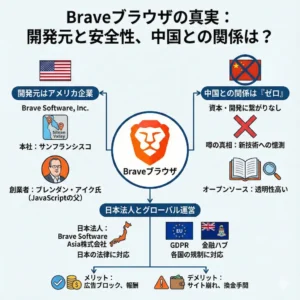
中国企業説はデマ|米国発の健全な運営体制
ネット上でまことしやかに囁かれる「Braveは中国企業」という噂は、完全な誤解です。Brave Software, Inc.は米国サンフランシスコに拠点を置く米国企業であり、PayPal創業者ピーター・ティール氏のファンドなどから出資を受けています。私が企業の背景を調べたところ、カリフォルニア州の消費者プライバシー法(CCPA)やGDPRに準拠した厳格な運営が行われていました。
この誤解は、競合であるOperaブラウザが中国系企業に買収された事実と混同されているケースが大半です。Braveはオープンソースであり、誰でもプログラムの中身を確認できます。バックドアなどの不正なプログラムが仕込まれていれば、世界中のエンジニアが即座に発見して大騒ぎになるでしょう。
過去の不祥事と現在の信頼性|VPN問題の顛末
Braveにも批判されるべき過去はあります。2020年のアフィリエイトリンク自動挿入問題や、2024年に発覚したWindows版でのVPNサービス無断インストール問題は、ユーザーの信頼を損なう行為でした。私がこれを知った時、セキュリティ重視を掲げる企業としてあるまじき失態だと感じました。
運営側は批判を受けて修正パッチを配布し、仕様を変更しています。現在のバージョンでは問題は解消されていますが、機能の追加(肥大化)とユーザーの同意プロセスについては、依然として厳しい目が向けられています。私は、これらを「成長痛」と捉えていますが、盲目的に信じるのではなく、監視を続ける姿勢が必要です。
【メリット】Braveブラウザを使うべき5つの理由
私がChromeからBraveに乗り換えて最も感動したのは、日常のストレスが劇的に減ったことです。ここでは、具体的な数値や機能を交えて、Braveを選ぶべき理由を解説します。
圧倒的な広告ブロック性能|YouTubeも快適に
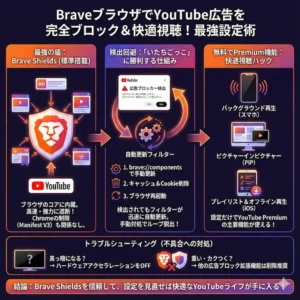
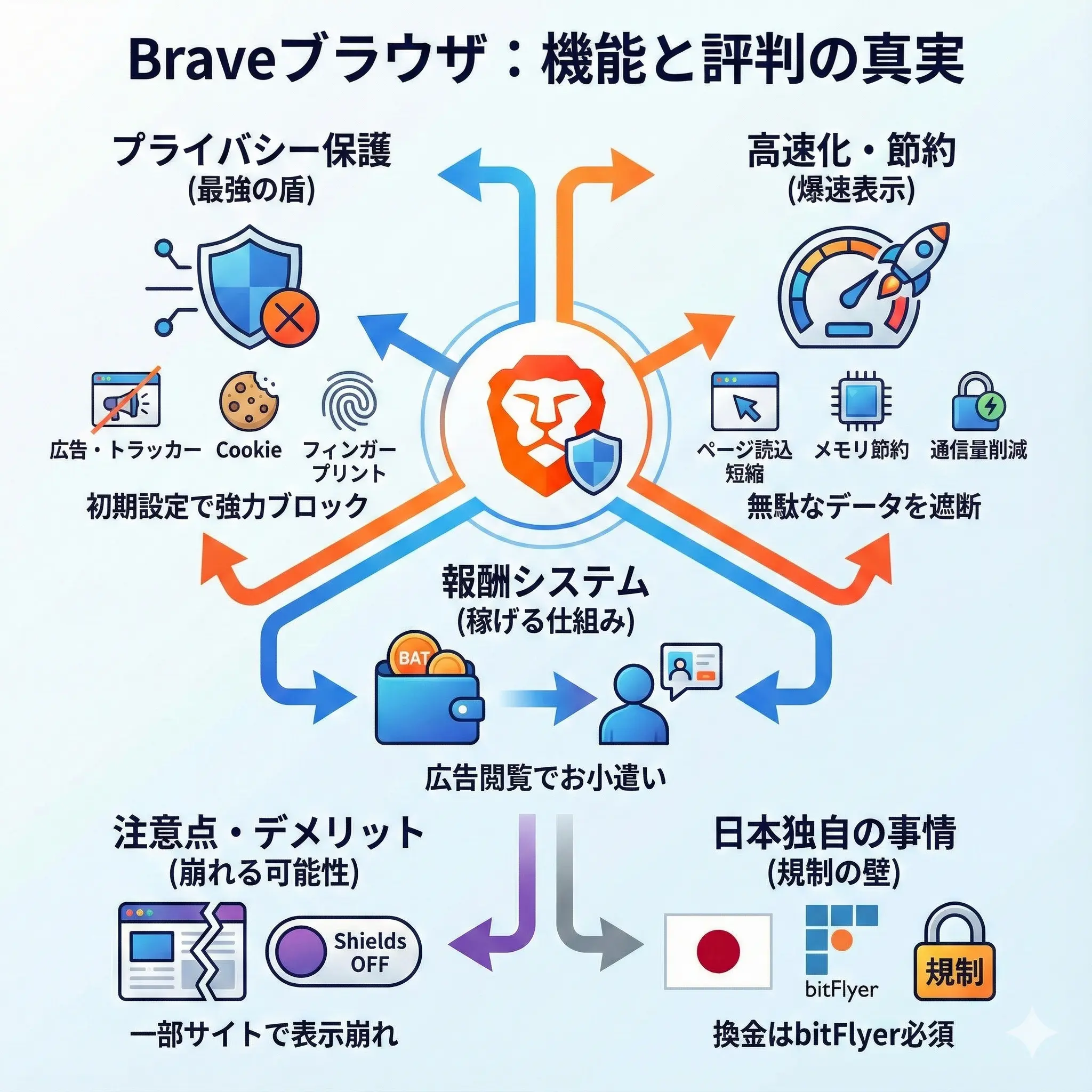
Brave最大の特徴は、初期設定のままで強力な広告ブロック機能「Brave Shields」が働く点です。YouTubeの動画広告、バナー広告、追跡トラッカーなどが、拡張機能を入れなくても綺麗に消えます。私がYouTubeを視聴する際、プレミアム会員にならなくても広告なしで動画を楽しめるのは、Braveだけの特権と言えます。
これは単に視界がスッキリするだけではありません。誤ってフィッシング詐欺サイトの広告をクリックするリスクもなくなります。デジタルリテラシーに自信がない家族や友人にこそ、私はBraveを強く勧めています。
ページ読み込み速度の高速化|Chromeより軽いのか
広告やトラッカーを読み込まない分、Webページの表示速度は格段に上がります。2025年のベンチマークテストでは、モバイル環境で21%もの高速化が確認されました。私が体感する限りでも、ニュースサイトやブログの表示が一瞬で終わる感覚があります。
メモリ使用量の実態|拡張機能なしなら最強
「BraveはChromeより軽い」という評判は、条件付きで正しいと言えます。広告が大量にある現代的なWebサイトでは、BraveはChromeより30〜40%少ないメモリで動作します。余計なスクリプトを遮断するからです。
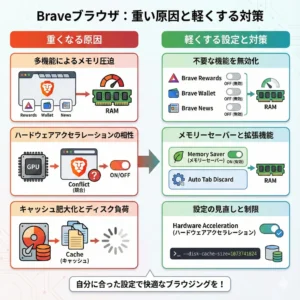
しかし、何もページを開いていない状態や、シンプルなページでは、Brave独自の機能が裏で動くため、メモリ使用量がやや多くなる傾向があります。私が多数のタブを開いて作業する際は、Chromeのメモリセーバーの方が優秀に感じる場面もありました。PCスペックに余裕がない場合は注意が必要です。
バッテリー節約効果|スマホでの利用価値
Brave社はバッテリー寿命を40%延長できると主張していますが、これには設定が必要です。デフォルトのままだと、バックグラウンドでのニュース更新やウォレット同期が走り、逆にバッテリーを消費することがあります。私がスマホで使う際は、不要な機能をオフにすることで、劇的な電池持ちの良さを実感できました。
強固なプライバシー保護|初期設定で最強の盾
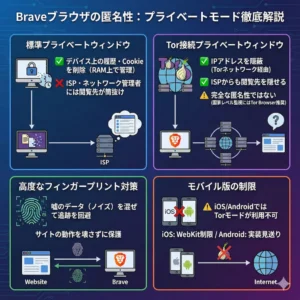
Braveは、ユーザーを特定するための「フィンガープリント(端末固有情報の照合)」に対して、ランダムなノイズを混ぜて撹乱する技術を採用しています。私が利用しているセキュリティテストサイトでも、Braveは常にトップクラスの評価を得ています。設定をいじらなくても、最高レベルのプライバシー保護が適用される点は、他社ブラウザに対する大きなアドバンテージです。
使うだけで稼げる仕組み|Rewardsの魅力
Brave Rewardsは、プライバシーに配慮したBraveの広告(通知など)を見ることで、仮想通貨BAT(ベーシック・アテンション・トークン)を受け取れる仕組みです。私が普通にブラウザを使っているだけで、毎月チャリンチャリンと報酬が貯まる体験は、Web3時代の到来を感じさせます。
【デメリット】Braveブラウザの欠点と注意点
良いことづくめに見えるBraveですが、完璧ではありません。私が実際に使っていて困ったことや、これから始める人が知っておくべきネガティブな側面を正直に伝えます。
サイト表示崩れの可能性|ブロック機能の弊害
強力な広告ブロック機能は、時に必要なコンテンツまで消してしまうことがあります。私が経験した例では、一部のECサイトで決済ボタンが反応しなかったり、SNSの埋め込みが表示されなかったりしました。
対処法は簡単で、アドレスバーにあるライオンのアイコンをクリックして、そのサイトだけ「Shields」をオフにします。このひと手間が発生することは、私がBraveを使う上での小さなストレスとなっています。
日本独自の制約|仮想通貨換金の手間
日本は世界的に見ても仮想通貨の規制が厳しく、Braveの機能にも制限がかかっています。海外ではSolanaチェーンを使って直接ウォレットに報酬が振り込まれますが、日本ではできません。
bitFlyer連携の必須化|口座開設のハードル
日本で獲得したBATを日本円にするには、暗号資産取引所「bitFlyer」の口座開設と連携が必須です。私が連携設定をした際、頻繁に認証が切れる不具合に悩まされました。現在は改善されつつありますが、口座を持っていない人にとっては、導入のハードルが高いと言わざるを得ません。
報酬額の減少傾向|以前ほど稼げない現実
2024年後半から、獲得できるBATの量は目に見えて減りました。Brave社が自社広告への報酬支払いを停止したためです。私が以前のように月数百円分を稼ぐことは難しくなっており、あくまで「おまけ」程度に考えるべきです。「ブラウザで生活費を稼ぐ」といった過度な期待は禁物です。
他のブラウザとの徹底比較表|ChromeやEdgeとの違い
私が主要ブラウザを使い比べて感じた違いを、以下の表にまとめました。どれも一長一短ありますが、Braveの立ち位置は明確です。
| 特徴 | Brave | Google Chrome | Mozilla Firefox | Microsoft Edge |
|---|---|---|---|---|
| エンジン | Chromium | Chromium | Gecko | Chromium |
| 広告ブロック | ◎ (標準搭載) | △ (要拡張機能) | ◯ (要設定) | △ (要拡張機能) |
| プライバシー | ◎ (最強クラス) | × (データ収集) | ◯ (設定次第) | △ (収集あり) |
| 速度 | ◎ (高速) | ◯ (普通) | △ (やや重い) | ◯ (普通) |
| 独自機能 | 仮想通貨報酬 | Google連携 | 高度なカスタマイズ | AI (Copilot) |
| 移行のしやすさ | ◎ (Chrome互換) | – | △ (別エンジン) | ◯ (Chrome互換) |
対Google Chrome|乗り換え推奨の理由
Chromeユーザーなら、今すぐBraveに乗り換えるべきです。操作感やデザインがほぼ同じで、Chromeの拡張機能もそのまま使えます。私は移行作業を数分で終えましたが、違和感なく使い始めることができました。Googleによる追跡から逃れられる点も大きなメリットです。
対FirefoxとEdge|使い分けのポイント
FirefoxはWebの多様性を重視する人向け、EdgeはビジネスでMicrosoft製品を多用する人向けです。私がBraveを選ぶ理由は、設定の手軽さとモバイル版の快適さです。特にスマホではBraveの軽さが際立ちます。
Braveブラウザの導入方法とおすすめ設定
Braveを最大限活用するには、最初の設定が肝心です。私が実践している、快適かつ効率的なセットアップ手順を紹介します。
インストールから初期設定まで|3ステップで完了
導入は非常にシンプルです。
- 公式サイトからインストーラーをダウンロードして実行する
- 初回起動時に「ブックマークと設定のインポート」を選び、Chromeなどのデータを引き継ぐ
- 検索エンジンをお好みで設定する(私はGoogleのままにしています)
これだけで、いつものブラウザ環境が広告なしの状態で再現されます。
快適に使うための設定|不要な機能はオフに
デフォルトのBraveは機能が盛り沢山すぎます。私が必ず行っている設定は以下の通りです。
- Brave Newsをオフ: 新しいタブページの下に出るニュースはメモリとバッテリーを食うだけです。
- スポンサー画像をオフ: 背景画像もシンプルにします。
- Walletアイコンを非表示: 頻繁に使わないならツールバーから消してスッキリさせます。
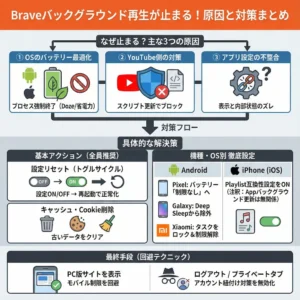
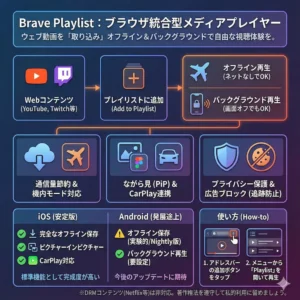
- バックグラウンド動画再生: スマホ版ではこれをオンにすることで、YouTubeをラジオ感覚で楽しめます。
まとめ|Braveブラウザはどんな人におすすめか
Braveブラウザは、現代のWeb環境における最適解の一つです。私がこの記事で伝えたかったのは、完璧ではないものの、メリットがデメリットを大きく上回るという事実です。
特に以下の人には自信を持っておすすめします。
- YouTubeの広告にうんざりしている人
- スマホの通信量を節約したい人
- ネット上のプライバシーが気になる人
- 新しいテクノロジーやWeb3に触れてみたい人
逆に、以下の人には向きません。
- ブラウザでガッツリ稼ぎたいと考えている人
- 一切の設定変更をしたくない人
- 国産ブラウザにこだわりがある人
Braveを使い始めるのにコストはかかりません。まずはPCかスマホにインストールして、その爆速体験を味わってみてください。私が初めて使った時のように、もう元のブラウザには戻れなくなるはずです。