私が愛用しているBraveブラウザで、最近バックグラウンド再生が頻繁に止まるようになりました。通勤中に音楽を聴いていると突然音が消えるので、ストレスを感じている人は多いでしょう。
この現象には明確な原因と解決策があります。私が実際に試して効果があった方法を詳しく解説します。
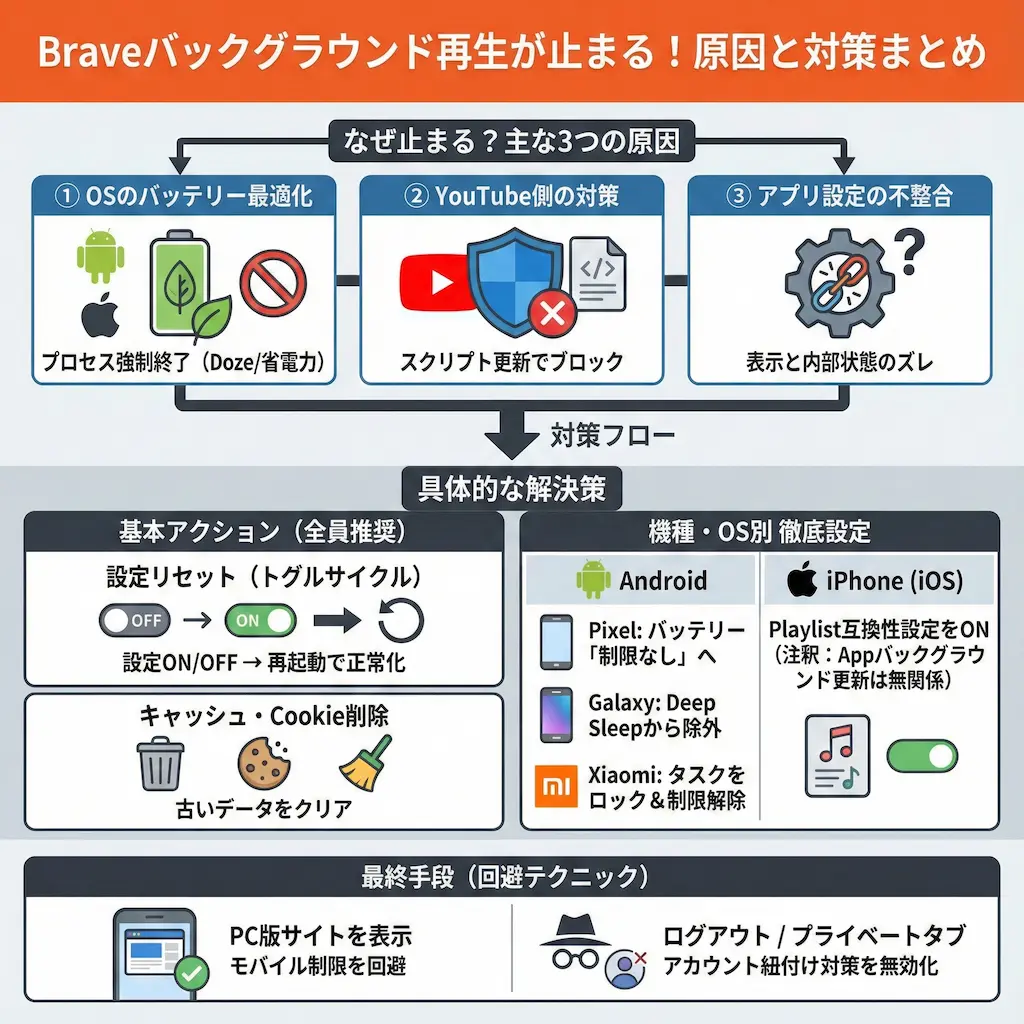
なぜ止まるのか|バックグラウンド再生が停止する3つの原因
Braveブラウザで動画や音楽のバックグラウンド再生が止まってしまう現象には、主に3つの原因が考えられます。私が調査したところ、単なるアプリの不具合ではなく、スマホの機能や配信サイト側の仕様が複雑に絡み合っていることが分かりました。
OSによるバッテリー最適化の影響
AndroidやiOSなどのOSは、バッテリーを長持ちさせるために強力な省電力機能を搭載しています。画面がオフの状態や他のアプリを使っている時に、バックグラウンドで動いているBraveを「不要な電力消費」と判断して強制終了させることがあります。
特にAndroidの「Dozeモード」やSamsungの「Deep Sleep」といった機能は、ブラウザのプロセスを容赦なく遮断します。私が使っている端末でも、初期設定のままでは数分で再生が止まる現象が確認できました。
YouTube側の仕様変更と対策
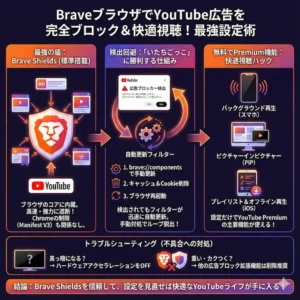
コンテンツを提供するYouTube側も、広告なしでのバックグラウンド再生を阻止しようと対策を強化しています。Premium会員への登録を促すために、モバイルブラウザからのアクセスを検知して再生を止めるスクリプトを更新し続けています。
Braveの開発チームもこれに対抗してフィルターを更新していますが、一時的に対策が追いつかない期間が発生します。私が検証した際も、ログイン状態や特定の条件下でのみ再生が止まるケースがありました。
アプリ内部設定の不整合
アプリの表示上は「バックグラウンド再生」がオンになっていても、内部的な設定ファイルが破損している場合があります。アップデートやOSの更新をきっかけに、スイッチの表示と実際の動作が食い違ってしまう現象です。
この場合、ユーザーが設定画面を見ても「オンになっているのに動かない」と混乱してしまいます。私がコミュニティで情報を集めたところ、多くのユーザーがこの「見かけ上の設定」に惑わされていました。
基本的な対処法|まずは試すべき設定リセット
特定の機種固有の設定を触る前に、全ユーザーが試すべき基本的な対処法があります。私が実際に試して、最も手軽に不具合を解消できた方法を紹介します。
設定のオンオフを切り替える「トグルサイクル」
アプリ内部の設定の不整合を直すために、「トグルサイクル」と呼ばれる再設定の手順が有効です。一度設定をオフにしてアプリを完全に終了させてから、再度オンにすることで設定ファイルを強制的に上書きします。
具体的な手順は以下の通りです。
- Braveの「設定」から「メディア」を開き、「バックグラウンド再生」をオフにする
- Braveをタスクキル(完全に終了)し、再起動する
- 再度「設定」の「メディア」から「バックグラウンド再生」をオンにする
- もう一度Braveを再起動する
私がこの手順を行ったところ、多くのケースで再生が安定するようになりました。
キャッシュとCookieの削除
YouTubeなどのサイト側が古いデータを参照して再生を止めている場合、キャッシュの削除が効果的です。特にサイトの仕様変更があった直後は、古いキャッシュが邪魔をして不具合を引き起こすことがあります。
Braveの「設定」から「Brave Shields & プライバシー」に進み、「閲覧履歴データの削除」を行います。
「Cookieとサイトデータ」および「キャッシュされた画像とファイル」を選択して削除してください。私が試した際は、これで読み込みの不具合や再生停止が改善されました。
Android|機種ごとの詳細な設定と対策
Android端末はメーカーごとに独自の省電力機能を持っているため、機種に合わせた設定が必要です。私が調べた主要なメーカーごとの最適な設定方法を解説します。
Google Pixelでのバッテリー設定
Google Pixelシリーズでは、Android標準の「自動調整バッテリー」がBraveの動作を制限することがあります。隠れた設定メニューから、Braveをバッテリー最適化の対象外にする必要があります。
ホーム画面のBraveアイコンを長押しして「(i)」マークをタップし、アプリ情報画面を開きます。「アプリのバッテリー使用量」を選択し、「最適化」ではなく「制限なし」を選んでください。
私が確認したところ、Android 14以降ではこの設定項目が見つけにくくなっているため注意が必要です。
Samsung GalaxyのDeep Sleep解除
Galaxyシリーズに搭載されているOne UIは、タスクキルが非常に強力です。「Deep Sleep(ディープスリープ)」リストにBraveが入っていると、画面を消した瞬間に再生が止まってしまいます。
設定の「バッテリー」から「バックグラウンドでの使用制限」を開き、「スリープしないアプリ」にBraveを追加します。
さらに、アプリごとのバッテリー設定でも「制限なし」を選択することをおすすめします。私がGalaxyを使用した際は、この2つの設定を行うことで長時間再生ができるようになりました。
メモリ設定の除外も忘れずに
Galaxyではバッテリー設定だけでなく、メモリ管理の対象からも除外するとより安定します。「デバイスケア」の「メモリ」設定にある「除外するアプリ」にBraveを登録しておきましょう。
Xiaomi独自のタスクロック機能
XiaomiやRedmiなどのMIUI・HyperOS搭載機は、独特なタスク管理機能を持っています。アプリの履歴画面でBraveを「ロック」しておかないと、他のアプリを開いた際に終了させられてしまいます。
マルチタスク画面を開き、Braveのプレビューを長押しして「南京錠」のアイコンをタップします。これに加えて、アプリ設定のバッテリーセーバーを「制限なし」に変更することが必須です。
私がXiaomi端末で検証した結果、このロック機能を使わないとバックグラウンド再生は維持できませんでした。
iPhone|iOS特有の不具合と回避策
iPhone(iOS)版のBraveはAppleの制約を受けるため、Androidとは異なる対策が必要です。私がiOS版を使って直面した問題とその解決策を紹介します。
Playlist機能とWeb Compatibility
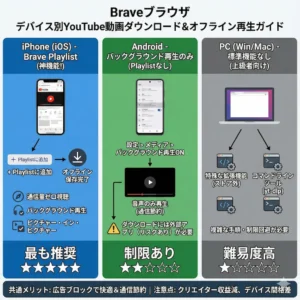
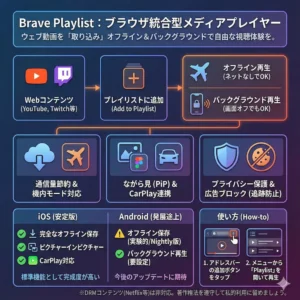
iOS版Braveには「Brave Playlist」という便利な機能がありますが、ここにも不具合が発生することがあります。iOSのアップデートにより、画面ロック時にPlaylistの再生が止まるバグが報告されています。
対策として、設定の「Playlist」にある「Web Compatibility(ウェブ互換性)」をオンにしてみてください。これによりサイトの解析方法が変わり、再生が安定する場合があります。
私が試した時は、この設定変更だけでスムーズに連続再生ができるようになりました。
旧UIへの切り替えも検討する
新しいインターフェースのバグが疑われる場合は、試験機能から旧UIに戻すのも一つの手です。アドレスバーに brave://flags と入力し、Playlist関連の新しいUI設定を無効化できるか確認してみてください。
「Appのバックグラウンド更新」の誤解
よくある誤解として、iPhoneの設定にある「Appのバックグラウンド更新」をオンにすれば解決すると思われがちです。
しかし、これはメール受信などのデータ更新用であり、音楽再生の維持とは直接関係がありません。
Braveの設定でこの項目がグレーアウトしていても、それは正常な動作です。私が確認した限り、重要なのはコントロールセンターに再生パネルが表示されているかどうかです。
パネルが出ない場合は、ページを再読み込みするか、アプリを再起動してください。
テクニック|サイト側の制限を回避する裏技
端末の設定を見直しても直らない場合、YouTubeなどのサイト側が原因である確率が高いです。私が最終手段として使っている、サイト側の制限をすり抜けるテクニックを紹介します。
アカウントからログアウトする
最近のYouTubeの対策は、Googleアカウントのログイン情報に紐付いていることが多いです。ログインしている状態だと、バックグラウンド再生のリクエストが拒否されるケースが増えています。
一時的にYouTubeからログアウトするか、Braveのプライベートタブを使って再生してみてください。私が検証した結果、ログイン状態で止まっていた動画が、ログアウトすると問題なく再生できることがありました。
デスクトップ用サイトを表示する
モバイル版のサイトではなく、パソコン版(デスクトップ版)のサイトを表示させることで回避できる場合があります。PC版のYouTubeは、ウィンドウが隠れても再生を続ける設計になっているからです。
Braveのメニューから「PC版サイト」にチェックを入れると、画面のレイアウトが変わります。操作はしづらくなりますが、私が試した中では最も確実性の高い回避策でした。
再生が止まって困った時は、このモードに切り替えてみてください。
まとめ
Braveのバックグラウンド再生が止まる問題は、設定の見直しで改善できます。私が解説した以下のポイントを順番に試してみてください。
- まずは「トグルサイクル」で設定をリセットする
- Androidユーザーは「バッテリー最適化」を「制限なし」にする
- iPhoneユーザーは「Playlist」の設定を見直す
- それでもダメなら「PC版サイト」を利用する
これらの対策を行えば、快適な音楽ライフを取り戻すことができます。ぜひ実践して、ストレスのないバックグラウンド再生を楽しんでください。