YouTubeの広告が多すぎて、動画視聴に集中できないと感じていませんか。Braveブラウザを使っても、最近「広告ブロッカーが検出されました」という警告が出て困っている人も多いはずです。この記事では、BraveブラウザでYouTube広告を完全にブロックし、検出をスマートに回避する最新の設定術を徹底的に解説します。
私が実践しているこれらの設定を行えば、YouTube Premiumのような快適な視聴体験を手に入れることができます。デバイスごとの設定から、よくある不具合の解決策まで網羅しているので、ぜひ参考にしてください。
なぜBraveブラウザはYouTube広告をブロックできるのか
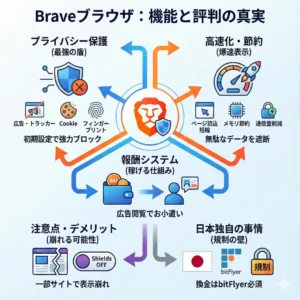
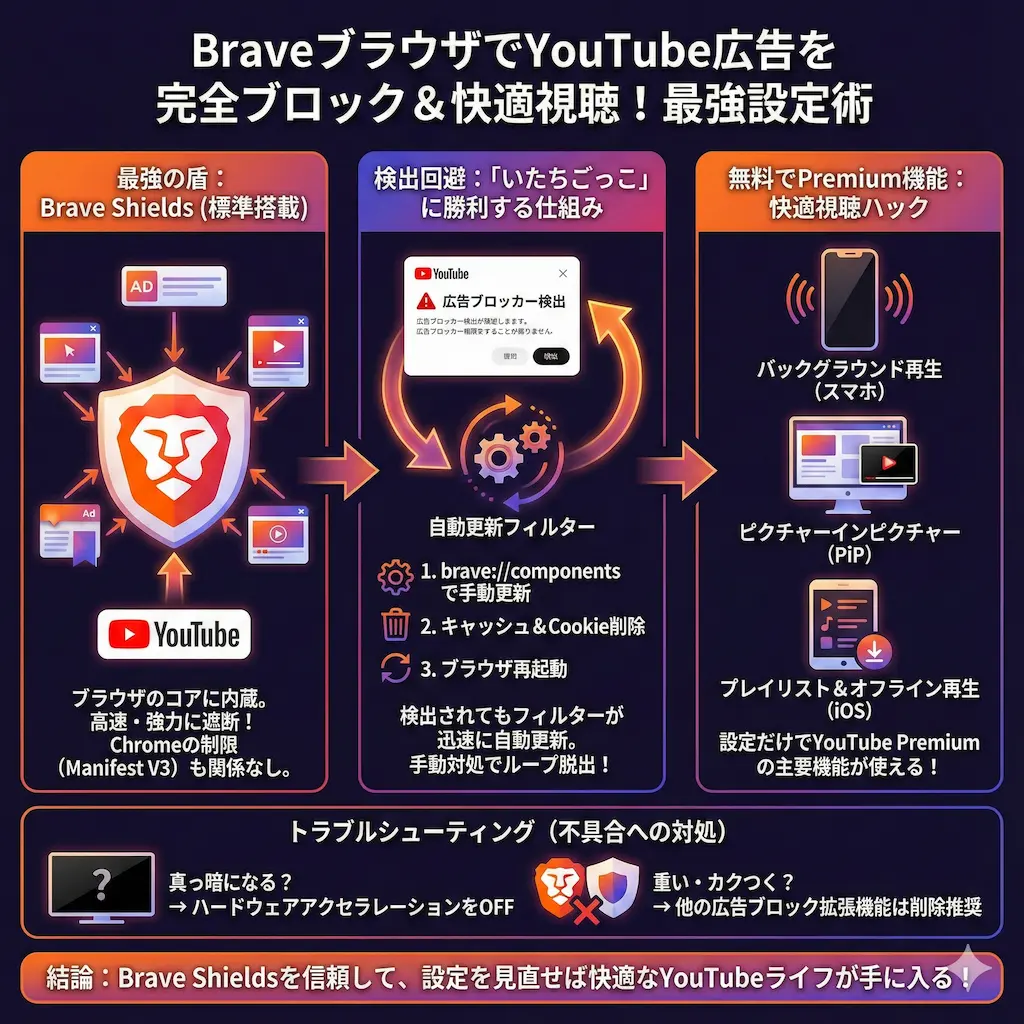
Braveブラウザが他のブラウザと一線を画すのは、その強力な広告ブロック機能にあります。この機能は「Brave Shields(ブレイブ・シールズ)」と呼ばれ、標準で搭載されています。
Brave Shields|ブラウザ標準搭載の盾
Brave Shieldsは、一般的な「拡張機能」とは根本的に異なります。拡張機能はブラウザに追加するオプションパーツのようなものです。一方、Brave Shieldsはブラウザ本体のコア部分に組み込まれています。
この設計により、広告リクエストが発生するまさにその瞬間、深層レベルでブロックします。結果として、拡張機能よりも高速かつ強力に広告を遮断できる仕組みです。
拡張機能(Manifest V3)の影響を受けない理由
最近、Google Chromeで「Manifest V3(マニフェストV3)」というルール変更がありました。この変更により、多くの広告ブロック拡張機能はその能力を大幅に制限されてしまいました。
しかし、Braveは違います。Brave Shieldsは拡張機能のルールに依存せず、独自の技術で動作しています。だからこそ、Chromeではブロックできなくなった広告も、Braveなら変わらずブロックし続けられる強みがあります。
YouTubeの「広告ブロッカー検出」を回避する仕組み

Braveを使っていても、YouTube側から広告ブロッカーの使用を検出されるケースが増えています。これは、YouTubeが広告ブロック対策を強化しているためです。
警告ポップアップが表示される原因
YouTubeは、広告リソースが正常に読み込まれたかを監視しています。Braveが広告をブロックすると、YouTube側は「広告が読み込まれなかった」と判断し、「広告ブロッカーを無効にしてください」という警告ポップアップを表示します。
これが、動画が再生できなくなったり、警告画面が出たりする原因です。まさに、BraveとYouTubeの技術的な攻防と言えます。
「いたちごっこ」と自動更新フィルター
この問題に対し、Braveは迅速に対応しています。YouTubeが検出方法を変更すると、Braveの開発チームやコミュニティがそれを解析します。
そして、「Brave Ad Block Updater」という仕組みを通じて、新しいブロックルール(フィルター)を数時間から数日以内に自動で配信します。ユーザーはブラウザ本体をアップデートしなくても、このフィルターが更新されることで、再び検出を回避して広告をブロックできるようになります。
検出ループから脱出する対処法
もしフィルターが更新されても警告が出続ける場合、ブラウザ内に古い情報が残っている場合があります。私が警告ループに陥った際は、以下の手順で解決しました。
- フィルターの強制更新|Braveのアドレスバーに
brave://componentsと入力します。「Brave Ad Block Updater」を探し、「アップデートを確認」をクリックします。 - キャッシュとCookieの削除|YouTubeとGoogle関連のキャッシュやCookieを削除します。これにより、サーバー側が保持している「検出済み」の情報がリセットされます。
- ブラウザの再起動|Braveブラウザを完全に終了し、再度立ち上げます。
この手順で、ほとんどの検出ループは解消されるはずです。
【デバイス別】YouTube Premium機能を無料で使う最強設定
Braveブラウザの真価は、単なる広告ブロックだけではありません。設定次第で、YouTube Premiumの主要な機能を無料で利用できます。
バックグラウンド再生の設定方法(スマホ)
スマートフォンのBraveアプリには、YouTubeのバックグラウンド再生機能が備わっています。
Androidの場合
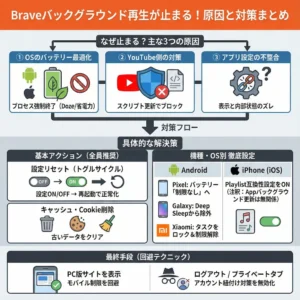
Android版Braveでは、設定メニューから「メディア」を選びます。その中にある「バックグラウンド再生」のトグルスイッチをオンにします。これだけで、他のアプリを開いている間や画面をオフにした状態でも、YouTubeの音声再生が続きます。
iOS(iPhone/iPad)の場合
iOS版Braveでも同様です。設定メニュー内の「メディア」に進み、「バックグラウンド音声」を有効にします。これで、ロック画面でも再生・一時停止の操作ができるようになります。
ピクチャーインピクチャー(PiP)の使い方
動画を小さな画面で再生しながら、別の作業をする機能がピクチャーインピクチャー(PiP)です。
デスクトップ(PC)の場合
PCでYouTube動画を再生中、動画の上で「2回連続で右クリック」します。1回目ではYouTubeのメニューが出ますが、2回目でブラウザのメニューが表示されます。そこから「ピクチャーインピクチャー」を選択します。
モバイル(スマホ)の場合
スマートフォン版Braveでは、動画を全画面再生中にホーム画面に戻る操作(スワイプアップなど)をします。すると、動画が自動的に小さなウィンドウになり、PiP再生が開始されます。
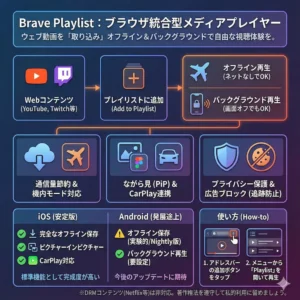
Brave Playlistでオフライン再生(iOS/Android)
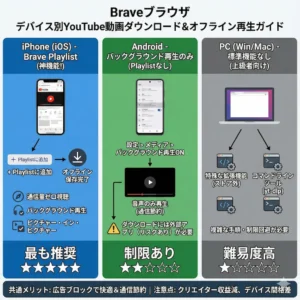
Braveには「Playlist」という、動画を保存してオフラインで再生する強力な機能があります。
iOS|完成されたメディアハブ
iOS版のPlaylist機能は非常に優秀です。YouTube動画のページでアドレスバーのボタンをタップするだけで、動画を匿名で保存できます。保存した動画は、インターネット接続がない機内モードなどでも再生できます。
Android|発展途上の機能
残念ながら、Android版Braveの安定版には、Playlist機能はまだ標準搭載されていません(2025年現在)。開発者向けの「Brave Nightly」ビルドを使うか、今後の正式実装を待つ必要があります。
よくある不具合と解決策(トラブルシューティング)
BraveでYouTubeを視聴していると、時折予期せぬ不具合に遭遇することがあります。ここでは代表的な2つの問題と、その解決策を紹介します。
映像が真っ暗になる「ブラックスクリーン」現象
「音声は聞こえるのに、動画だけ真っ暗になる」という現象です。これは広告ブロックとは別の、レンダリング(描画)の問題です。
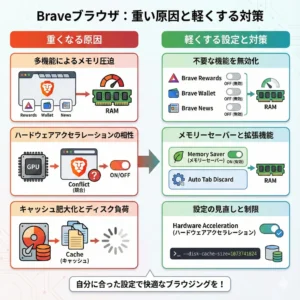
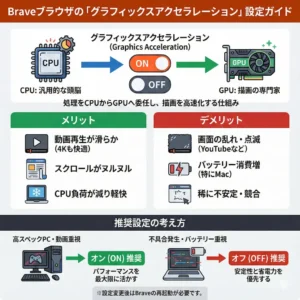
原因は、Braveの「ハードウェアアクセラレーション」機能と、お使いのPCのGPU(グラフィックボード)ドライバとの相性問題がほとんどです。
この解決策はシンプルです。Braveの設定から「システム」を開き、「ハードウェアアクセラレーションが使用可能な場合は使用する」のスイッチをオフにします。変更後はブラウザの再起動が必要です。
動作が重い・カクつく時の確認点
Braveでの動画再生が重くなったり、カクついたりする場合、設定を見直す必要があります。特にChromeから移行したユーザーが陥りやすいのが、「過剰な防衛」です。
Brave Shieldsが有効であるにもかかわらず、さらに「uBlock Origin」のような別の広告ブロック拡張機能をインストールしていませんか。複数のブロッカーが同時に動作しようとすると、互いに干渉し合い、パフォーマンス低下を引き起こします。
Braveを使う場合は、Brave Shieldsを信頼し、他の広告ブロック拡張機能は無効にするか、アンインストールすることを私は強く推奨します。
まとめ|Braveで快適なYouTubeライフを手に入れよう
Braveブラウザは、YouTube広告を強力にブロックし、検出を回避する最良の選択肢の一つです。標準搭載のBrave Shields、自動更新されるフィルター、そしてPremium機能(バックグラウンド再生やPiP)により、ストレスフリーな視聴環境が手に入ります。
設定や不具合の解決には少しの知識が必要ですが、この記事で紹介した手順を実行すれば、誰でもその恩恵を受けられます。YouTubeの広告に悩まされているなら、今すぐBraveブラウザの設定を見直してみてください。