Braveブラウザを使っていると、ページの読み込みが遅かったり、スクロールがカクついたりすることはありませんか。私が長年愛用してきた中で、動作が重くなる現象には明確な理由があることに気づきました。
本記事では、Braveが重くなる原因を特定し、劇的に軽くするための具体的な設定方法を解説します。私が実際に試して効果があった方法だけを厳選しました。
Braveブラウザが重くなる本当の原因とは

Braveは高速なブラウザとして知られていますが、環境によっては予期せぬ動作不良を起こすことがあります。私が調査したところ、多くのユーザーが共通の問題を抱えていることが分かりました。
ここでは、ブラウザが重くなる主要な原因を3つの観点から深掘りします。原因を知ることで、適切な対処法が見えてきます。
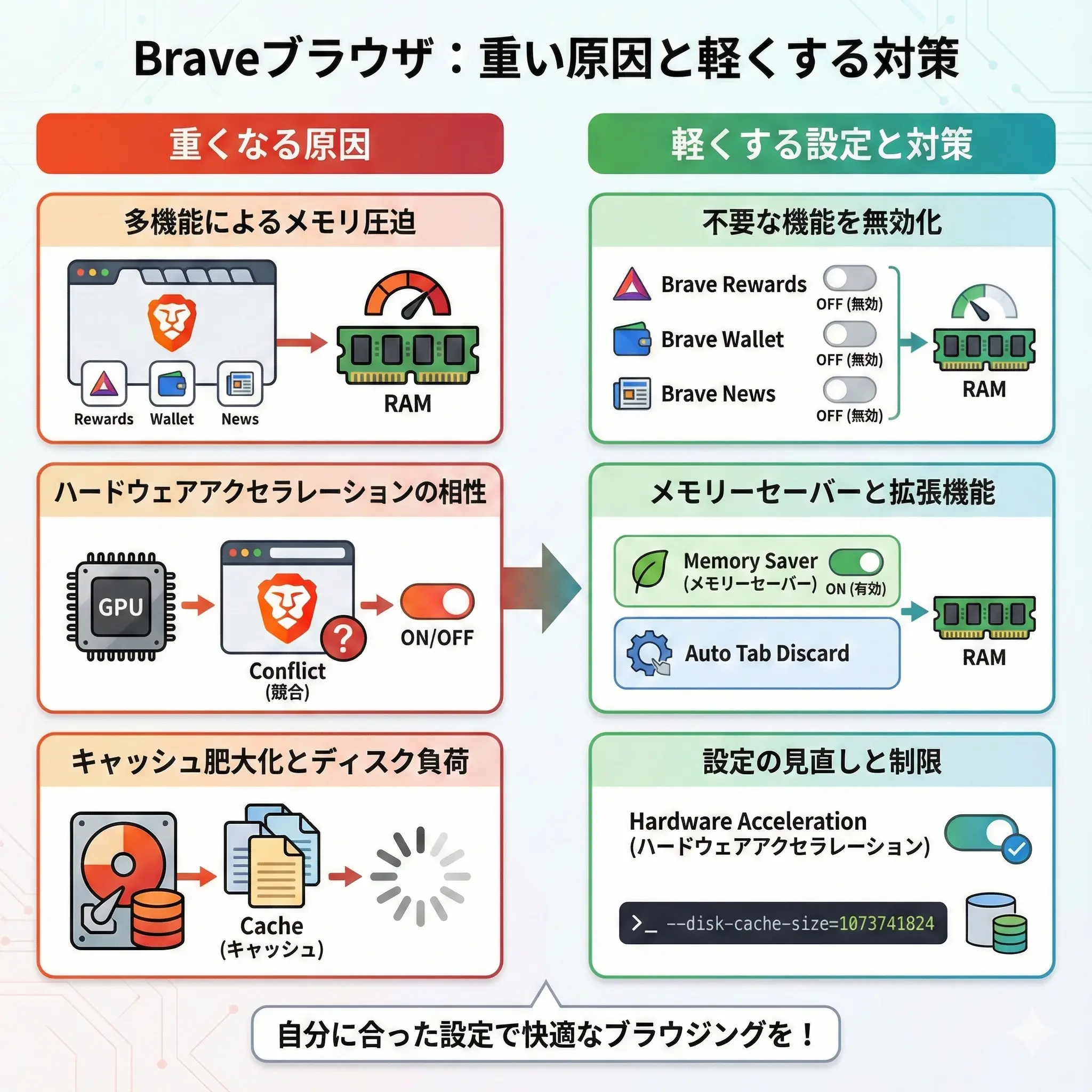
独自の多機能性がメモリを圧迫している
Brave最大の特徴である多機能さが、皮肉にもパフォーマンス低下の要因になっています。一般的なブラウザとは異なり、Braveには広告ブロック以外にも多くの機能が標準搭載されています。
具体的には、Brave Rewardsや仮想通貨ウォレット、VPN機能などがバックグラウンドで常に待機している状態です。私がタスクマネージャーを確認した際も、これらのプロセスがメモリを消費しているケースが多々ありました。
ハードウェアアクセラレーションの相性問題
PCの描画処理を助けるはずの機能が、逆に足かせになるケースがあります。ハードウェアアクセラレーションはGPUを利用して描画を高速化する仕組みですが、ドライバとの相性が悪いと動作が不安定になります。
特に古いPCや、グラフィックボードのドライバが更新されていない環境でこの現象が顕著です。私が相談を受けたケースでも、この設定を見直すだけで改善した事例が数多く存在します。

キャッシュデータの肥大化とディスク負荷
長期間ブラウザを使用していると、一時ファイルであるキャッシュが大量に蓄積されます。Webページの表示を速くするためのキャッシュですが、溜まりすぎると読み出しに時間がかかり、逆効果になります。
HDDを使用している場合、ディスクへのアクセス速度がボトルネックとなり、ブラウザ全体の反応が鈍くなります。定期的なメンテナンスを怠ると、どのようなハイスペックPCでも動作が重くなる傾向があります。
今すぐできる!Braveを劇的に軽くする設定

原因が分かったところで、具体的な解決策を実行していきましょう。難しい知識は必要ありません。
私が実践している設定変更を行うだけで、体感速度は大きく向上します。設定画面から数クリックで完了する項目ばかりです。
不要な独自機能を徹底的に無効化する
最も効果的なのは、使っていないBrave固有の機能をオフにすることです。私は普段使わないBrave RewardsとBrave Wallet機能を無効化しています。
設定メニューの「Brave Rewards」から機能をオフにし、さらに「外観」設定でアイコン自体も非表示にします。これだけでバックグラウンドで動くプログラムが減り、メモリの空き容量が増えます。
同様に、新しいタブページに表示されるBrave Newsもオフにすることをおすすめします。ニュースフィードの読み込みによる通信と処理がなくなるため、新しいタブを開く瞬間の動作が軽快になります。
メモリーセーバー機能と拡張機能の活用
Braveには、使っていないタブのメモリを解放する「メモリーセーバー」機能が備わっています。設定の「システム」から「パフォーマンス」に進み、この機能をオンにしてください。
さらに強力にメモリを節約したい場合、私は「Auto Tab Discard」という拡張機能の導入を推奨します。標準機能よりも細かく設定でき、強制的にタブを休止状態にできます。
以下の表は、標準機能と拡張機能の違いをまとめたものです。
| 機能名 | 特徴 | おすすめのユーザー |
|---|---|---|
| 標準メモリーセーバー | 設定が簡単で安定している | 一般的なユーザー |
| Auto Tab Discard | 強制的にメモリを解放できる | タブを50個以上開くヘビーユーザー |
ハードウェアアクセラレーションの見直し
動画の再生がカクつく場合や、画面の表示がおかしい場合は、この設定を変更します。設定の「システム」にある「グラフィックアクセラレーションが使用可能な場合は使用する」のスイッチを操作します。
現状がオンならオフに、オフならオンに切り替えて再起動してください。私が検証した限りでは、オンボードグラフィックの古いPCではオフにした方が動作が安定することが多いです。
上級者向け|フラグ設定で限界まで高速化

ここからは、ブラウザの裏設定である「Flags」を使った高度なチューニングを紹介します。標準の設定メニューにはない項目を変更することで、さらなる高速化が期待できます。
アドレスバーに brave://flags と入力することでアクセスできます。私が実際に設定して効果を感じた項目のみをピックアップしました。
通信速度と描画処理を最適化するFlags
ファイルのダウンロード速度を向上させるには「Parallel downloading」を有効にします。これをEnabledにすると、ファイルを分割して同時にダウンロードするため、待ち時間が大幅に短縮されます。
描画処理を高速化するには「GPU rasterization」を探してEnabledにします。Webページの描画処理をCPUではなくGPUに強制的に行わせることで、CPUの負担を減らすことができます。
ディスクキャッシュの容量を制限する方法
ディスクの空き容量が少ない場合や、SSDの書き込み寿命を延ばしたい場合に有効な手段があります。Braveの起動オプションを変更して、キャッシュサイズに上限を設ける方法です。
Windowsの場合、Braveのショートカットアイコンを右クリックし、「プロパティ」を開きます。「リンク先」の末尾に半角スペースを入れてから --disk-cache-size=1073741824 と追記してください。
ショートカット設定の具体的な手順
リンク先の欄に追記する際は、既存のパスを消さないように注意が必要です。上記の数字はバイト単位で指定しており、この例ではキャッシュを約1GBに制限しています。
この設定を行うと、1GBを超えた古いキャッシュは自動的に削除されます。私が試したところ、キャッシュ肥大化による動作の重さを未然に防ぐ効果がありました。
キャッシュ制限を行うメリットとデメリット
キャッシュを制限する最大のメリットは、ディスクI/Oの負荷軽減です。特に読み書き速度が遅いストレージを使っているPCでは、キビキビとした動作を取り戻せます。
一方で、頻繁に訪れるサイトの画像などを毎回ダウンロードし直すことになるため、通信量が増えるデメリットがあります。通信環境が遅い場所では、ページの表示がわずかに遅れる場合があることを理解しておいてください。
スマホ版Braveが重い場合の対処法
PC版だけでなく、スマートフォン版のBraveも設定次第で動作が変わります。モバイル端末はPCよりもスペックが制限されるため、無駄な処理を減らすことがより重要です。
私がスマホ版で遭遇したトラブルとその解決策を共有します。AndroidとiOSでは対処法が異なるため、それぞれのOSに合わせて設定してください。
Android版で読み込みが遅い時の設定
Android版Braveでページの読み込みが極端に遅い場合、DNS設定が影響していることが多いです。私は「セキュアDNS」の設定を見直すことで改善しました。
設定の「プライバシーとセキュリティ」から「セキュアDNSを使用する」を確認します。これをオフにするか、プロバイダを変更することで、接続の待ち時間が解消されることがあります。
バックグラウンドでのバッテリー使用制限も確認すべきポイントです。Androidのシステム設定でBraveのバッテリー最適化を解除すると、アプリの起動や切り替えがスムーズになります。
iOS版のプレイリストとキャッシュ管理
iPhoneを使っている場合、独自機能である「Playlist」が容量を圧迫していることがあります。動画サイトを見ると自動的にプレイリストに追加する設定になっていると、知らぬ間にストレージが埋まってしまいます。
設定から「Playlist」を開き、「自動的に追加」をオフにしてください。私は定期的にキャッシュとCookieの削除も行っていますが、これだけでアプリの落ちやすさが劇的に改善します。
まとめ|自分に合った設定で快適なブラウジングを
Braveブラウザが重くなる原因は、多機能ゆえのメモリ消費や設定のミスマッチにあります。私が紹介した設定を一つずつ試してみることで、確実に動作は改善します。
PCのスペックや使用環境によって最適な設定は異なります。自分の環境に合わせて不要な機能を削ぎ落とし、Brave本来の高速なブラウジング体験を取り戻してください。