YouTube動画をオフラインで楽しみたい、広告なしで快適に見たいという悩みは尽きません。私が長年愛用している「Braveブラウザ」を使えば、これらの悩みを劇的に解決できます。
本記事では、Braveブラウザを使ったYouTube動画のダウンロード手順をデバイス別に徹底解説します。特にiPhoneユーザーにとっては「神アプリ」とも呼べる機能があるので、ぜひ最後までお付き合いください。
iPhone(iOS)でのダウンロード手順|Brave Playlistを活用
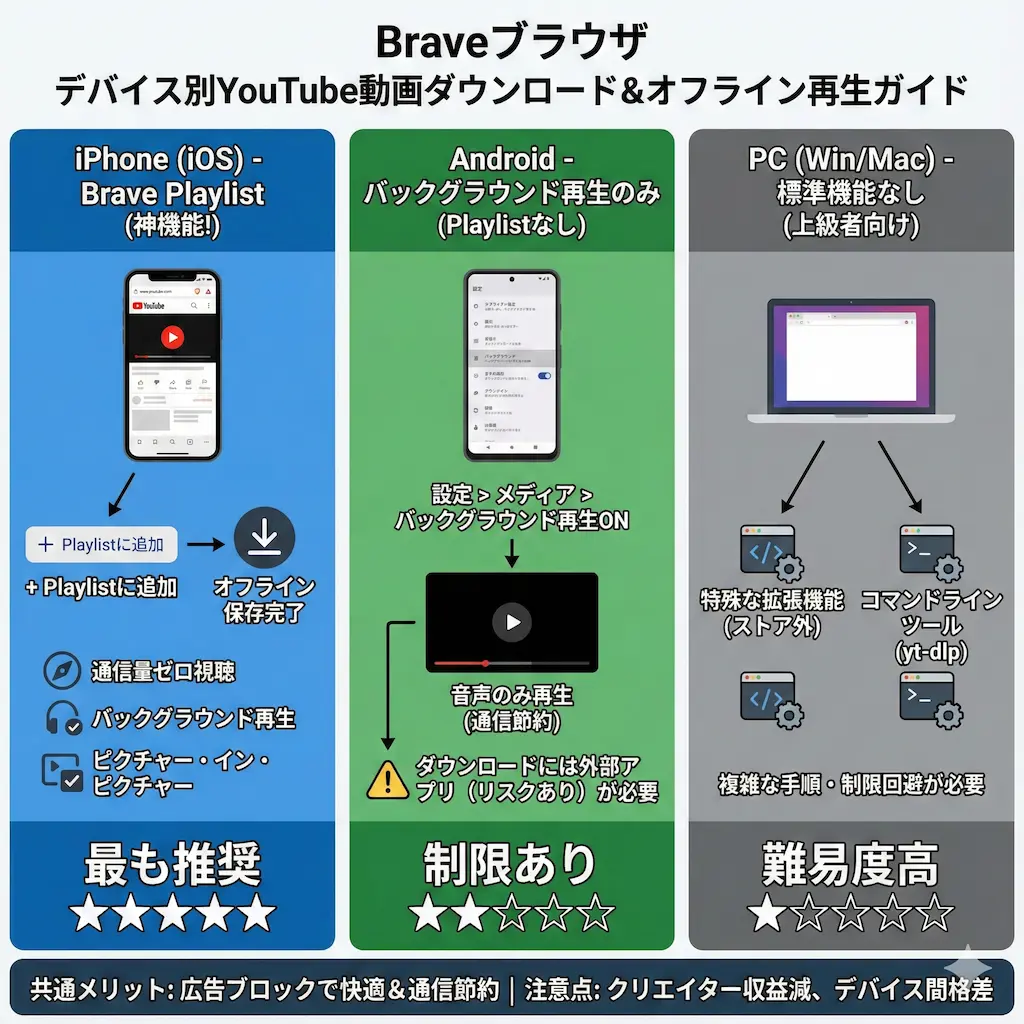
iPhoneやiPadを使用しているユーザーは、Braveブラウザが持つ最強の機能「Brave Playlist」を使えます。これはAppleの審査を通過した公式機能であり、最も安全かつ手軽に動画を保存する方法です。
Brave Playlistとは何か|機能の概要
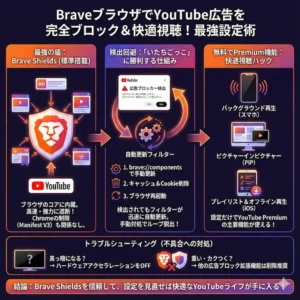
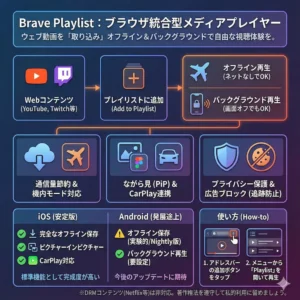
Brave Playlistは、気に入った動画や音声をブラウザ内のリストに追加し、オフラインで再生できる機能です。YouTube Premiumに加入していなくても、バックグラウンド再生やピクチャー・イン・ピクチャーを行えます。
この機能の最大の特徴は、動画の保存が「キャッシュ」として扱われる点です。そのため、他のアプリへのファイル移動はできませんが、アプリ内であれば通信量を消費せずに何度でも視聴できます。
Playlistへの追加方法
YouTubeの動画ページを開くと、アドレスバーの横に「+」アイコン、または「Brave Playlistに追加」というボタンが表示されます。これをタップするだけで、バックグラウンドで自動的に保存処理が始まります。
保存が完了すると、オフライン環境でもスムーズに再生できるようになります。私は通勤中の地下鉄など、電波の悪い場所でこの機能を重宝しています。
オフライン再生の設定
デフォルト設定では、Wi-Fi接続時にのみ自動でダウンロードされるようになっています。モバイル通信時にもダウンロードしたい場合は、設定変更が必要です。
Braveの設定画面から「Playlist」を開き、「モバイルデータでの保存」をオンにすれば、どこでも保存を行えます。ただし、通信量を大量に消費するため、Wi-Fi環境での利用を強く推奨します。
iPhoneでの再生と管理|快適な視聴体験
保存した動画は、ブラウザのメニューにある「Playlist」からいつでも呼び出せます。連続再生やリピート再生にも対応しており、音楽プレイヤー代わりとしても非常に優秀です。
画面をロックしても音声は止まらないため、ラジオ感覚でYouTubeを楽しめます。不要になった動画は、リストから左にスワイプするだけで簡単に削除できます。
バックグラウンド再生の挙動
ホーム画面に戻ったり、他のアプリを起動したりしても、音声は途切れずに再生され続けます。iOSのコントロールセンターとも連携しているため、再生・停止の操作もスムーズです。
私は作業用BGMを流す際、このバックグラウンド再生を多用しています。YouTube純正アプリでは有料の機能が、無料で使えるのは大きな魅力です。
ピクチャー・イン・ピクチャーの利用
動画を再生中に全画面表示にし、そのままホーム画面に戻ると、自動的に小さなウィンドウで動画が表示されます。この「ピクチャー・イン・ピクチャー」機能を使えば、LINEを返信しながら動画を見ることができます。
ウィンドウのサイズや位置は自由に変更できます。「ながら見」をしたいユーザーにとって、これほど便利な機能はありません。
Androidでの対応状況|バックグラウンド再生と代替案
Android版のBraveブラウザには、残念ながら現時点で「Playlist」機能は実装されていません。Google Playストアの規約が厳しく、YouTubeのダウンロード機能を持つアプリは排除される傾向にあるからです。
標準機能でのバックグラウンド再生
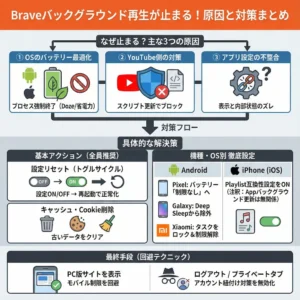
ダウンロードはできませんが、Android版Braveには強力な「バックグラウンド再生」機能が備わっています。これを活用することで、画面を消した状態でもYouTubeの音声を聞くことができます。
設定方法は非常にシンプルで、Braveの設定から「メディア」を選び、「バックグラウンド再生」をオンにするだけです。これだけで、通信量を抑えつつ、音楽やトーク番組を楽しめるようになります。
設定の手順詳細
Braveアプリを開き、右下のメニューボタンから「設定」に進みます。設定メニューの中にある「メディア」という項目を探してください。
その中にある「バックグラウンド再生」のスイッチを有効化します。再起動を求められる場合があるので、その際は「今すぐ再起動」を選んでください。
動画と音声の分離処理
この機能を使用している間、Braveは映像の読み込みを停止し、音声データのみを受信することがあります。これにより、通常の動画再生に比べてデータ通信量を大幅に節約できます。
私は外出時、ポケットにスマホを入れたままYouTubeを聴く際、この機能を活用しています。バッテリーの持ちも良くなるため、非常に実用的です。
ダウンロードを行いたい場合の代替手段
Androidでどうしても動画を保存したい場合は、Braveブラウザ以外の手段を併用する必要があります。Braveはあくまで「広告ブロック付きの視聴用ブラウザ」として割り切るのが賢明です。
Webベースの変換サイトを利用する方法もありますが、セキュリティリスクが高いため推奨しません。代わりに、オープンソースのアプリなどを検討するのが安全です。
外部アプリとの使い分け
「NewPipe」のような、Google Playストア外で配布されているアプリを利用する手があります。普段のブラウジングはBraveで行い、保存したい時だけ専用アプリにURLを共有するという使い方がスムーズです。
この方法であれば、Braveの快適さを損なわずに、オフライン再生のニーズも満たせます。ただし、外部アプリの導入は自己責任となる点を忘れないでください。
ファイル保存のリスク
Web上の「YouTube保存サイト」などをBraveで開いてダウンロードすることも技術的にはできます。しかし、そうしたサイトには悪質な広告やマルウェアが仕込まれていることが多いです。
Braveの広告ブロック機能である程度は防げますが、完璧ではありません。私はセキュリティの観点から、怪しい保存サイトの利用は避けるようにしています。
PC(Windows/Mac)での活用|拡張機能の導入

デスクトップ版のBraveは、Google Chromeと同じ仕組みで動いています。そのため、標準機能としてダウンロードボタンがあるわけではありませんが、拡張機能でカスタマイズできます。
デスクトップ版の標準仕様
多くの人が誤解していますが、PC版Braveには「ワンクリックで動画保存」という機能はありません。画面上にあるダウンロードアイコンは、あくまで通常のファイル履歴を表示するためのものです。
PCで動画を保存するには、Chromeウェブストアから拡張機能を追加する必要があります。しかし、YouTubeのダウンロードができる拡張機能は、Googleによってストアから排除されています。
拡張機能の制限について
GoogleはYouTubeの親会社であるため、自社の利益を損なう拡張機能を許しません。そのため「Video DownloadHelper」などの有名アプリでも、YouTubeだけは機能しないよう制限されています。
この制限を回避するには、少し特殊な手順を踏む必要があります。初心者にはハードルが高いかもしれませんが、不可能ではありません。
外部ストアからのインストール
Chromeウェブストア以外の場所から拡張機能を入手し、Braveにインストールする方法があります。例えば「Addoncrop」などのツールを使えば、YouTube直下にダウンロードボタンを追加できます。
ただし、これには「開発者モード」の利用や、専用のブリッジソフトの導入が必要です。手間がかかる上に、更新のたびに設定が必要になることがあります。
コマンドラインツールの活用
上級者向けの方法として、「yt-dlp」というコマンドラインツールを使う手段があります。これは黒い画面(ターミナル)に文字を打ち込んで操作するソフトです。
非常に強力で、画質やフォーマットを自由に指定して保存できます。私は画質にこだわりたい時、このツールを使って4K動画を保存しています。
yt-dlpのメリット
このツールは頻繁にアップデートされており、YouTubeの仕様変更にも素早く対応します。Braveでログインした情報を読み込ませることで、年齢制限のある動画も保存できます。
拡張機能のように突然使えなくなるリスクが低いため、覚えておくと便利です。最初は難しく感じるかもしれませんが、慣れれば最強のツールになります。
初心者への推奨度
正直なところ、コマンド操作に慣れていない人にはおすすめできません。PC操作に自信がない場合は、スマホ(iPhone)のBrave Playlistを使うのが最も簡単です。
無理にPCで保存しようとしてウイルスに感染するリスクを冒す必要はありません。デバイスごとの得意・不得意を理解して使い分けることが重要です。
Braveブラウザのメリット・デメリット|レビュー
ここで、私が長年Braveを使い続けて感じたメリットとデメリットを整理します。単なるダウンローダーとしてだけでなく、ブラウザとしての実力を評価しました。
Brave利用のメリット
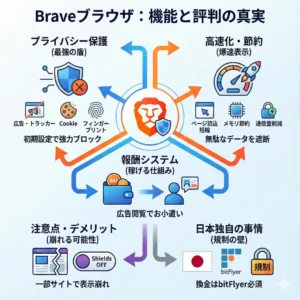
最大のメリットは、やはり「広告カット」による快適さと時間の節約です。YouTubeの広告は年々増加していますが、Braveならそれらをすべて無効化できます。
さらに、広告を読み込まないことで通信量が減り、バッテリーも長持ちします。iPhoneユーザーにとっては、Playlist機能が無料で使える点が決定的なメリットとなります。
通信量の節約効果
動画広告は意外と多くのデータを消費します。Braveを使うだけで、月々のデータ通信量を大幅に抑えることができます。
私は外出先での動画視聴が多いのですが、Braveに変えてから通信制限にかかることがなくなりました。ギガ不足に悩んでいる人には、救世主のような存在です。
ストレスフリーな視聴
動画の途中で広告が流れるストレスから解放されるのは、想像以上に快適です。集中してコンテンツを楽しめるため、学習動画などを見る際にも最適です。
「スキップボタン」を押す手間すら必要ありません。一度この快適さを知ってしまうと、もう他のブラウザには戻れなくなります。
Brave利用のデメリットと注意点
一方で、デメリットがないわけではありません。最も注意すべきは、YouTuber(クリエイター)への収益還元がなくなる点です。
広告をブロックするため、再生してもクリエイターに広告収入は入りません。推しのYouTuberを応援したい場合は、Braveの投げ銭機能を使うか、YouTube Premiumを検討すべきです。
クリエイター支援の課題
私たちが無料で快適に動画を見られる裏で、クリエイターの収益は減ってしまいます。Braveには「Brave Rewards」という独自の支援システムがありますが、まだ普及しているとは言えません。
本当に応援したいチャンネルの動画は、あえて広告ありで見るという配慮も時には必要です。技術の恩恵を受ける一方で、倫理的なバランス感覚も求められます。
機能のプラットフォーム格差
今回解説したように、iPhoneとAndroid、PCで使える機能に大きな差があります。特にAndroidユーザーは「Playlist」が使えないため、不公平感を感じるかもしれません。
全デバイスで同じ体験ができるわけではない点は、導入前に理解しておくべきです。自分の使っているスマホがiPhoneなら、迷わず導入すべきだと断言できます。
まとめ
Braveブラウザを使えば、YouTubeライフは劇的に向上します。特にiPhoneユーザーにとって、Brave Playlistは手放せない機能になるはずです。
AndroidやPCユーザーにとっては制限がありますが、広告ブロックやバックグラウンド再生だけでも利用価値は十分にあります。自分のデバイスに合った方法で、快適な動画視聴を楽しんでください。