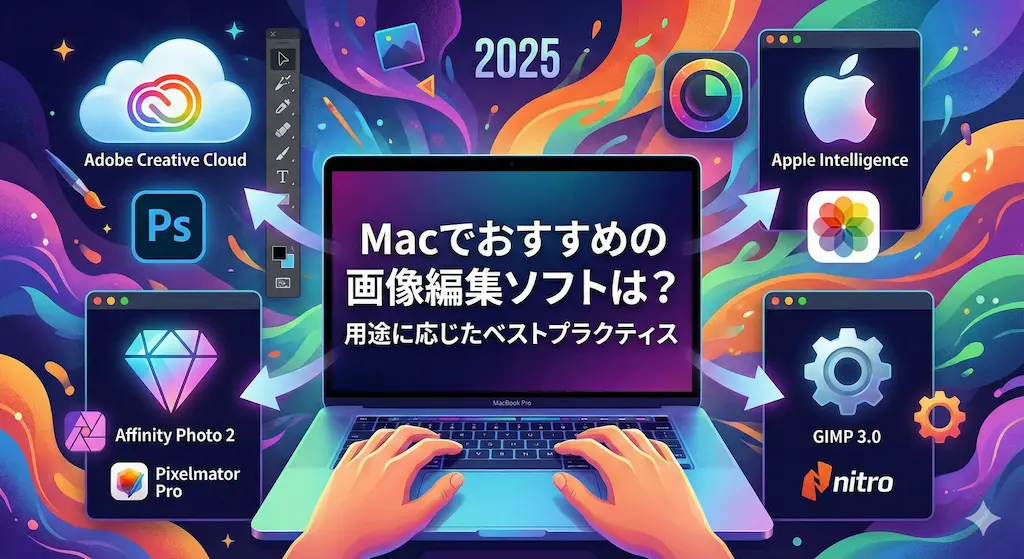
2025年のMacにおける画像編集は、Apple Siliconの進化とAIの統合によって劇的な変化を遂げました。私は、今のMac環境こそがクリエイターにとって最も自由度の高い選択ができる時代だと確信しています。
自分に最適なツールを選ぶことは、作業効率を向上させるだけでなく、創作の楽しさを倍増させます。用途や予算、AI機能への期待度を軸に、私が厳選したベストプラティクスを詳しく解説します。
macOS Sequoiaの標準機能で完結する編集方法
私は、まずMacに最初から備わっている機能を見直すべきだと考えています。macOS Sequoiaでは「Apple Intelligence」が導入され、サードパーティ製ソフトを使わなくても高度な編集が行えます。
標準機能は動作が極めて軽く、OSとの親和性が高い点が最大のメリットです。日常的な写真の修正や整理であれば、これだけで十分に満足できる結果が得られます。
写真アプリとApple Intelligenceの活用
写真アプリは、単なる閲覧用ソフトから強力な編集ツールへと進化しました。私は、AIを活用した新しい機能がユーザーの利便性を大きく向上させていると感じます。
一つ目の大きな変化は「クリーンアップ」ツールの登場です。写真に写り込んだ不要な人物や物体を、デバイス内処理で素早く消去できます。
二つ目のポイントは、ライブラリの自動整理機能です。膨大な写真の中から特定のテーマをAIが自動で分類するため、目的の画像をすぐに見つけ出せます。
クリーンアップツールの実力
Apple Intelligenceによるクリーンアップは、プライバシーに配慮したオンデバイス処理で行われます。外部サーバーにデータを送信しないため、安心して個人の写真を編集できます。
複雑な背景では専用ソフトに譲る場面もありますが、日常的なスナップ写真の修正には十分な精度を誇ります。私は、この手軽さが標準アプリの最大の武器だと評価しています。
デジタルアセット管理の効率化
新しい「コレクション」機能は、手動でのメタデータ入力を不要にします。旅行や領収書といったカテゴリーに自動で仕分けされるため、管理の手間が大幅に減ります。
この整理能力は、外部アプリとの連携においても強固な基盤となります。スマートな管理体制を構築したい人にとって、理想的な環境が整っています。
プレビューアプリの意外な多機能性
プレビューアプリは、多くのユーザーが閲覧専用だと思い込んでいますが、実は非常に優秀な編集機能を備えています。私は、ちょっとした加工であればPhotoshopを起動する必要はないと判断しています。
特に画像の切り抜きやフォーマット変換において、その真価を発揮します。シンプルながらも、実用性の高いツールが揃っています。
背景の切り抜き機能
「被写体を抽出」機能を使えば、ワンクリックで画像から背景を取り除けます。YouTubeのサムネイル作成や、資料に載せる素材作りには最適な機能です。
この機能はプレビューだけでなく、OS全体のクイックアクションとしても利用できます。複数の画像から一気に背景を消したい時にも、非常に役立ちます。
ファイル変換とPDF編集のハブ
HEIC形式からJPEGへの変換や、PDFへの手書き署名の追加も容易です。ビジネスシーンで必要とされる基本的な画像処理は、すべてこのアプリで完結します。
私は、トラックパッドを使った署名機能の便利さを多くの人に知ってほしいと考えています。書類作成のワークフローが劇的にスムーズになります。
業界標準のAdobeと買い切り型の競合ソフト
プロフェッショナルな現場では、Adobeのサブスクリプションと買い切り型ソフトの選択が常に議論の的となります。私は、自分の収益モデルや使用頻度に合わせて最適な方を選ぶべきだと言い切ります。
Adobeは生成AIで市場をリードし、競合他社はコストパフォーマンスとプライバシーで対抗しています。それぞれの特徴を理解することで、賢い投資が行えます。
Adobe Creative Cloudの圧倒的な支配力
Adobe Photoshop 2025は、依然として画像編集の頂点に君臨しています。クラウドベースの生成AI「Firefly」の能力は、他の追随を許さないレベルに達しています。
特に商用利用の安全性が保証されている点は、プロにとって決定的なアドバンテージです。私は、仕事で使うのであればAdobe税を支払う価値は十分にあると考えます。
Photoshop 2025の生成AI機能
「生成塗りつぶし」を使えば、存在しない風景を自然に描き足すことができます。照明や影の計算も自動で行われるため、合成写真のクオリティが飛躍的に向上します。
「生成拡張」は、写真のフレームを外側へ広げる際に威力を発揮します。構図を後から変更したい場合に、これほど便利な機能はありません。
Lightroomによるプロ向けワークフロー
Lightroom Classicは、大量のRAWデータを管理するための最高のシステムです。デスクトップとiPadの同期が完璧であり、どこでも編集作業を継続できます。
最新のAIノイズ除去機能は、暗い場所で撮影した写真も見事に蘇らせます。私は、この管理と現像の統合環境こそがプロの命綱だと感じています。
永続ライセンスで戦うAffinityとPixelmator
サブスクリプションの負担を避けたい層にとって、Affinity Photo 2やPixelmator Proは強力な選択肢です。私は、これらのソフトがMacユーザーにとっての「脱Adobe」の受け皿になっていると分析しています。
一度の支払いで永続的に使える安心感は、趣味のクリエイターにとって非常に大きな魅力です。機能面でも、一般的な用途であればPhotoshopに劣ることはありません。
Affinity Photo 2のコストパフォーマンス
Affinity Photo 2は、プロ仕様の機能を買い切り価格で提供しています。私は、AIによる自動生成よりも、自分の手で緻密に編集したい人にこのソフトを薦めます。
Canva傘下に入った後も永続ライセンスモデルを維持しており、信頼性は高いです。Mac|iPad|Windowsで共通して使えるユニバーサルライセンスは非常に経済的です。
Pixelmator ProのMac専用設計
Pixelmator Proは、Apple Siliconに最適化された驚異的な動作速度が自慢です。インターフェースが非常にモダンで、Macを使い慣れた人なら直感的に操作できます。
AppleがPixelmatorチームを買収したことで、今後のさらなる進化が期待されています。私は、これこそが「最もMacらしい画像編集ソフト」だと考えています。
無料ソフトと特定の用途に強いツール
予算を抑えたい学生や、特定のニッチな機能を求めるユーザーにも素晴らしい選択肢があります。2025年は、オープンソースソフトが劇的な進化を遂げた年でもあります。
無料だからといって侮ることはできません。用途を限定すれば、有料ソフト以上の成果を出すことも可能です。
GIMP 3.0によるオープンソースの革新
長年待たれていたGIMP 3.0がついにリリースされ、Macでの使い勝手が大幅に向上しました。私は、Retinaディスプレイへの対応が完了したことで、実用的な選択肢になったと評価しています。
UIの古臭さが解消され、最新のmacOS上でも違和感なく動作します。非破壊編集の基盤も導入され、作業のやり直しが容易になりました。
現代的なインターフェースへの移行
GTK3への移行により、アイコンや文字がぼやける問題が解決されました。高解像度な環境でも、快適にメニューを操作できるようになったのは大きな進歩です。
オープンソースでありながら、CMYKカラーモードや最新のWebP形式をサポートしています。私は、学習用やサブ機用のソフトとしてGIMP 3.0を推奨します。
非破壊編集と高度なフィルタ
レイヤー効果を後から調整できる仕組みが整いつつあります。一度フィルタを適用すると元に戻せなかった過去の弱点を克服しています。
多機能ゆえに習得には時間がかかりますが、その奥深さは有料ソフトに匹敵します。コストを一切かけずにプロ級の機能を手にしたい人には、これ以上の選択肢はありません。
特殊なニーズに応えるNitroとLuminar Neo
RAW現像に特化したNitroや、AIでの時短を極めたLuminar Neoも注目に値します。私は、自分のこだわりたいポイントが明確な人ほど、これらのツールが刺さると考えています。
NitroはApertureのエンジニアが開発しており、MacのRAW処理能力を限界まで引き出します。Luminar Neoは、難しい操作をすべてAIに任せたい人のための魔法の杖です。
NitroによるRAWBridgeテクノロジー
Nitroは、OSのアップデートを待たずに最新カメラのRAWデータを扱えます。独自のデコード技術により、最新機材を使うプロの現場でも即戦力となります。
ライブラリ管理とファイル管理のバランスが絶妙で、効率的な現像が実現します。玄人好みのツールですが、その処理能力の高さには私も驚かされました。
Luminar NeoのAIによる自動化
Luminar Neoは、空の置き換えや肌の補正をスライダー一つで完了させます。編集のプロセスを学ぶよりも、最短で美しい結果を得たい初心者に最適です。
生成AIを活用した機能も豊富で、写真のインパクトを劇的に高められます。私は、SNS投稿用の写真を素早く仕上げたい人にこのツールを提案します。
用途別おすすめツールのまとめ
Macでの画像編集ソフト選びにおいて、重要となるのは「目的」と「継続コスト」のバランスです。私は、以下の表が読者の皆様の意思決定に役立つと信じています。
| カテゴリー | 推奨ソフトウェア | 特徴 |
|---|---|---|
| 初心者・日常使い | macOS 写真 / プレビュー | 無料・高速・OS標準機能 |
| プロ・商業デザイン | Adobe Photoshop / Lightroom | 業界標準・最強のAI機能 |
| 高コスパ・買い切り | Affinity Photo 2 / Pixelmator Pro | 高機能・一度の支払いで完結 |
| 写真現像特化 | Nitro / Photomator | RAW現像に強い・Mac最適化 |
| 完全無料・学習 | GIMP 3.0 | オープンソース・高機能 |
| 時短・AI補正 | Luminar Neo | AI任せでプロ級の仕上がり |
iPhoneで撮影した写真を管理し、軽く色を整える程度なら標準の写真アプリがベストです。iCloudとの連携により、デバイス間での移動を意識せずに作業が進みます。
一方で、デザインの仕事を受注するのであればAdobe Creative Cloud一択となります。ファイル互換性やクライアントからの要望に応えるためには、業界標準の環境が不可欠です。
サブスクリプションに疲れた人は、Affinity Photo 2とNitroの組み合わせを試してください。初期投資だけで、Adobeに匹敵する強力な編集・現像環境が手に入ります。
2025年のMacは、どのような選択をしても高いパフォーマンスを発揮できる素晴らしいプラットフォームです。自分のスタイルに合った相棒を見つけて、最高のクリエイティブを楽しんでください。